
 Par
Par 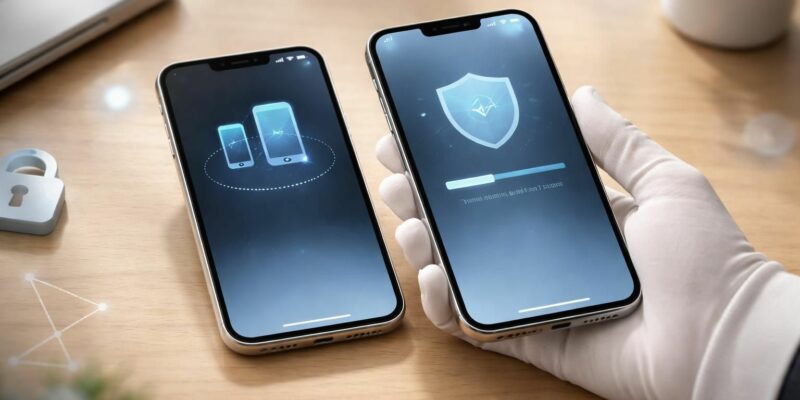
Le transfert de données entre appareils iPhone est une question qui préoccupe de nombreux utilisateurs, surtout lorsqu’il s’agit de changer d’appareil tout en conservant ses données intactes. En 2026, avec l’évolution constante des technologies, il est essentiel de savoir comment procéder de manière efficace et sécurisée. Qu’il s’agisse de photos, de contacts ou d’applications, la nécessité de maintenir une continuité dans l’utilisation de votre nouvel appareil est primordiale. Différentes méthodes s’offrent à vous, allant des solutions officielles d’Apple aux applications tierces sur Windows. Chaque approche a ses avantages et inconvénients, et choisir la bonne méthode peut faire la différence entre une migration fluide et une série de frustrations. Cet article vise à fournir une vue d’ensemble des options disponibles, détaillant comment effectuer ce transfert en toute sécurité vers un iPhone déjà utilisé.
Les méthodes de transfert de données d’un iPhone vers un autre
Pour transférer des données d’un iPhone vers un autre, plusieurs solutions existent. Ces méthodes sont particulièrement pertinentes pour les utilisateurs qui souhaitent changer de téléphone sans perdre d’informations. Voici un aperçu des principales options :
- Démarrage rapide : C’est une fonctionnalité intégrée qui facilite la migration entre deux iPhones.
- iCloud : Permet une sauvegarde et une restauration complète des données via le cloud.
- iTunes : Une solution traditionnelle qui nécessite un ordinateur pour effectuer une sauvegarde locale.
- CopyTrans Shelbee : Une application tierce qui offre un transfert fluide sans nécessiter d’iCloud.
Chacune de ces méthodes répond à des besoins différents, que ce soit le confort, la sécurité ou la rapidité. Les utilisateurs devraient choisir celle qui convient le mieux à leur situation personnelle.
Démarrage rapide : une solution sans tracas
La fonctionnalité de Démarrage rapide est conçue pour tirer parti de la connexion sans fil entre les appareils. Une fois que les deux iPhones sont proches l’un de l’autre, cette fonctionnalité facilite le transfert des réglages, applications et contenus. Toutefois, il y a quelques restrictions à prendre en compte. Cette méthode ne peut pas être utilisée pour un iPhone déjà configuré. Il faut donc restaurer l’appareil à l’état d’usine, ce qui entraîne la perte de toutes les données existantes sur le nouvel appareil.
Pour utiliser cette méthode, vous devez suivre les étapes suivantes :
- Allumer le nouvel iPhone et sélectionner Démarrage rapide.
- Placer l’ancien iPhone à proximité pour établir une connexion via Bluetooth.
- Suivre les instructions à l’écran pour transférer les données.
Cette méthode est idéale pour ceux qui achètent un nouvel iPhone et veulent tout transférer d’un coup. Néanmoins, elle n’est pas adaptée pour migrer des données vers un iPhone déjà utilisé sans réinitialisation.
Transfert de données via iCloud
Le service iCloud de Apple offre aussi une solution pour le transfert de données. Cette méthode vous permet de sauvegarder votre ancien iPhone dans le cloud et de restaurer cette sauvegarde sur le nouvel appareil. Pour cela, vous devez utiliser le même Apple ID sur les deux appareils. Ce processus s’effectue par étapes qui garantissent la sécurité des données transmise.
En dépit de sa simplicité, iCloud présente certaines limitations. Par exemple, le stockage gratuit est limité à 5 Go, ce qui peut ne pas suffire pour une sauvegarde complète. De plus, la restauration d’un appareil nécessite une réinitialisation préalable.
Les étapes à suivre pour une sauvegarde iCloud
- Accéder aux Réglages de l’ancien iPhone et activer l’option de sauvegarde iCloud.
- Lancer une sauvegarde manuelle pour capturer toutes les données récentes.
- Réinitialiser le nouvel iPhone pour procéder à la restauration de la sauvegarde.
Bien que cette méthode permet une récupération presque complète, elle nécessite une attention particulière afin d’assurer que les données sensibles soient correctement sauvegardées.
iTunes : un transfert classique et efficace
Pour ceux qui préfèrent effectuer un transfert iPhone avec un ordinateur, iTunes demeure un choix traditionnel. Cette méthode permet de créer une sauvegarde locale de l’ancien appareil pour une restauration ultérieure sur le nouvel iPhone. Cela s’avère utile pour les utilisateurs qui ne souhaitent pas utiliser le cloud ou qui manquent d’espace de stockage en ligne.
Étapes de transfert avec iTunes
Voici un guide rapide pour effectuer cette opération :
- Connecter l’ancien iPhone au PC et ouvrir iTunes.
- Sélectionner l’option de sauvegarde et créer une sauvegarde complète.
- Une fois la sauvegarde effectuée, déconnecter l’ancien iPhone et connecter le nouvel appareil.
- Restaurer la sauvegarde sur le nouvel iPhone.
Cette méthode est robuste, mais elle n’inclut pas toujours les données des applications, ce qui peut poser problème pour certains utilisateurs.
Applications tierces pour un transfert en toute sécurité
Les outils tiers comme CopyTrans Shelbee offrent une alternative intéressante, en permettant un transfert fluide et sans iCloud. Cette application, compatible avec Windows, peut transférer tout le contenu, y compris les applications, sans nécessiter une connexion au cloud. La sauvegarde peut même se faire sur un disque dur externe, répondant ainsi aux utilisateurs qui manquent d’espace sur leur ordinateur.
Utilisation de CopyTrans Shelbee
Pour utiliser CopyTrans Shelbee, deux étapes principales doivent être suivies :
1. Sauvegarde de l’ancien iPhone
Afin de garantir un transfert réussi, assurez-vous que les appareils possèdent suffisamment d’espace de stockage. Connectez l’ancien iPhone au PC, lancez l’application et choisissez l’option Sauvegarde complète.
2. Restauration vers le nouvel iPhone
Une fois la sauvegarde effectuée, déconnectez l’ancien appareil et connectez le nouvel iPhone. Le logiciel vous proposera ensuite de restaurer la sauvegarde, avec la possibilité de choisir exactement quelles données récupérer.
CopyTrans Shelbee se distingue par sa capacité à offrir une synchronisation iPhone personnalisée, évitant ainsi des pertes de données au cours du processus.
Limitations à prendre en compte
Chaque méthode de transfert présente des inconvénients potentiels. Dans le cas du Démarrage rapide, le principal inconvénient reste la nécessité de réinitialiser le nouvel appareil. iCloud, bien qu’efficace, impose des limites de stockage et ne permet pas une sélection précise des données à restaurer. Quant à iTunes, il peut échouer pour diverses raisons, rendant le processus frustrant pour l’utilisateur. Les outils tiers, bien que pratiques, peuvent susciter des inquiétudes quant à la protection de la confidentialité lors des transferts.
| Méthodes | Avantages | Inconvénients |
|---|---|---|
| Démarrage rapide | Transfert simple et rapide entre iPhones | Nécessite la réinitialisation du nouvel iPhone |
| iCloud | Accès facile et restauration complète | Limite de 5 Go de stockage gratuit |
| iTunes | Sauvegarde locale complète | N’inclut pas toujours les données des applications |
| CopyTrans Shelbee | Transfert de données personnalisé | Peut susciter des préoccupations sur la confidentialité |
Les meilleures pratiques pour assurer un transfert sécurisé
Pour garantir que le processus de migration iPhone se déroule sans accroc, plusieurs bonnes pratiques sont à considérer. Premièrement, il est indispensable de s’assurer que les appareils sont à jour avec la dernière version d’iOS. Cela minimise les risques d’incompatibilités lors du transfert. En outre, une sauvegarde complète avant tout transfert est toujours conseilléeu00a0; elle permet de récupérer les données en cas de problème imprévu.
Aussi, établissez une connexion sécurisée lors des transferts, surtout si vous utilisez des outils tiers. Assurez-vous que les logiciels sont réputés et vérifiés par d’autres utilisateurs pour éviter les fuites de données sensibles. Considérez également le besoin de libérer de l’espace de stockage sur votre appareil, que ce soit pour la sauvegarde ou la restauration, afin d’éviter tout problème de transfert.
Conclusion sur la migration iPhone en toute sécurité
En somme, chaque utilisateur a des besoins différents, et la meilleure méthode pour le transfert de données dépendra de divers facteurs. Que vous optiez pour les solutions officielles d’Apple ou des outils tiers, la clé réside dans une bonne préparation et une attention aux détails. N’oubliez pas que le choix d’une méthode de transfert est déterminé par votre situation et vos préférences personnelles, tout en garantissant la sécurité de vos données durant le processus.






 Codyx est un site infos coopératif qui est dédié à toutes les sciences, aux technologies, à l’informatique, mais aussi aux news du secteur des high-tech en général.











Commentaires