
 Par
Par 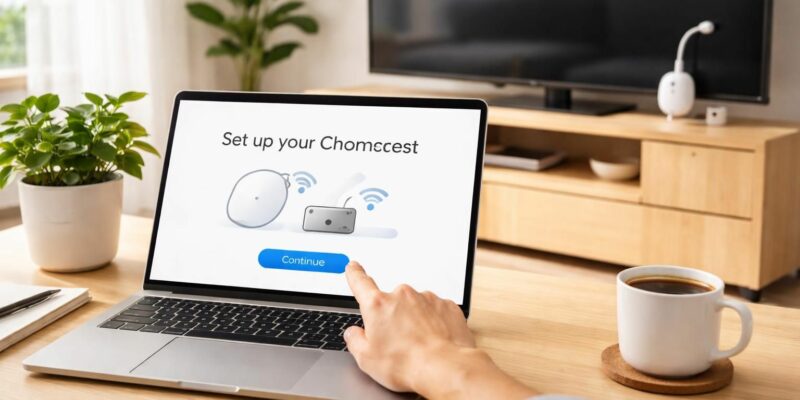
La diffusion de contenu depuis un ordinateur vers un téléviseur a pris une toute autre dimension grâce à des dispositifs comme le Chromecast de Google. Cet appareil, compact et facile à utiliser, permet de transformer n’importe quel écran en un centre multimédia. Que ce soit pour partager des vidéos, montrer des présentations professionnelles ou profiter de ses applications préférées sur grand écran, la configuration de Chromecast sur un ordinateur peut sembler délicate, mais elle nécessite en réalité quelques étapes simples. Ce guide détaillé vous aidera à naviguer à travers le processus d’installation et d’utilisation de cet appareil, rendant l’expérience de diffusion fluide et agréable.
Prérequis et matériel nécessaire pour la configuration
Avant de commencer la configuration de votre Chromecast, il est essentiel de s’assurer que vous disposez de tous les éléments nécessaires. Le dispositif Chromecast se présente sous forme d’une petite clé HDMI qui se branche directement sur votre téléviseur ou écran. La version de votre appareil détermine certaines fonctionnalités disponibles. Par exemple, les modèles récents comme le Chromecast avec Google TV offrent des interfaces plus complètes que les versions standard, ajoutant ainsi à la polyvalence de l’appareil.
Pour une configuration réussie, vous aurez besoin des éléments suivants :
- Un appareil Chromecast (standard, Ultra ou avec Google TV)
- Un téléviseur ou écran équipé d’un port HDMI
- Un ordinateur portable avec le navigateur Chrome installé
- Une connexion Wi-Fi stable
- Une prise électrique pour alimenter le Chromecast via son câble USB
La configuration réseau constitue un aspect fondamental. Votre ordinateur portable et le Chromecast doivent être connectés au même réseau Wi-Fi pour assurer une communication efficace. Si vous utilisez un réseau avec plusieurs bandes de fréquence (2,4 GHz et 5 GHz), vérifiez que vos appareils partagent la même bande. Cela garantit une connexion sans faille. Les réseaux d’entreprise ou universitaires avec authentification complexe peuvent parfois poser des problèmes de compatibilité avec le Chromecast.
Concernant les spécifications techniques, votre ordinateur portable doit répondre à des exigences minimales. Pour Windows, il est recommandé d’avoir un processeur Intel Core ou AMD équivalent de deuxième génération ou supérieur. Un minimum de 4 Go de mémoire vive est conseillé pour un fonctionnement fluide, bien que 8 Go soient préférables pour un meilleur rendu lors de la diffusion de contenu en haute définition.
Installation et première configuration du Chromecast
L’installation physique du Chromecast représente la première étape du processus. Pour commencer, branchez votre appareil dans un port HDMI disponible sur votre téléviseur ou écran. Connectez ensuite le câble d’alimentation USB du Chromecast à l’adaptateur secteur fourni, puis branchez-le à une prise électrique. Si votre téléviseur dispose d’un port USB alimenté, vous pouvez l’utiliser comme source d’alimentation. Cependant, l’adaptateur secteur demeure préférable pour garantir une performance stable.
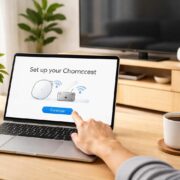
Allumez votre téléviseur et sélectionnez la source HDMI correspondante. Un écran d’accueil Chromecast devrait apparaître, indiquant que l’appareil est prêt pour la configuration. Sur votre ordinateur portable, ouvrez le navigateur Chrome et allez sur chromecast.com/setup ou téléchargez l’application Google Home disponible pour Windows et MacOS.
La procédure de configuration initiale comprend plusieurs étapes :
Configuration via le navigateur Chrome
Dans Chrome, cliquez sur le menu à trois points en haut à droite, puis sélectionnez « Diffuser… ». Si votre Chromecast n’est pas encore configuré, l’option « Configurer un appareil » apparaîtra. Ce processus vous guidera à travers la détection de votre Chromecast, la vérification du code affiché sur votre téléviseur, et la connexion au réseau Wi-Fi.
Configuration via l’application Google Home
Pour ceux qui préfèrent utiliser une application, lancez Google Home sur votre ordinateur portable. Cliquez sur l’icône « + » pour ajouter un appareil, puis choisissez « Configurer un appareil » suivi de « Nouvel appareil ». L’application recherchera automatiquement votre Chromecast et vous guide à travers le reste de la configuration.
Une fois la configuration terminée, votre Chromecast recevra automatiquement les mises à jour du firmware si nécessaires. Ce processus peut prendre quelques minutes, pendant lesquelles l’appareil pourrait redémarrer. Quand tout est prêt, l’écran d’accueil du Chromecast affichera des images de fond en rotation, indiquant qu’il est correctement configuré et prêt à l’emploi.
Diffuser du contenu depuis votre ordinateur portable
Une fois votre Chromecast configuré, la diffusion de contenu depuis votre ordinateur portable devient un processus simple. Le navigateur Chrome offre plusieurs méthodes pour projeter différents types de contenu multimédias sur votre téléviseur. La fonctionnalité de diffusion se divise en trois modes principaux, chacun étant adapté à des usages spécifiques.
Le premier mode permet de diffuser un onglet spécifique du navigateur. Pour l’activer, ouvrez l’onglet que vous souhaitez projeter, cliquez sur le menu à trois points dans Chrome, puis sélectionnez « Diffuser… ». Choisissez votre Chromecast parmi la liste des appareils disponibles, une option particulièrement utile pour partager des sites web ou des présentations en ligne.
Le deuxième mode permet de projeter votre bureau complet. Dans le menu de diffusion, cliquez sur « Sources » et sélectionnez « Bureau ». Ce mode s’avère idéal pour partager des applications qui ne s’exécutent pas dans le navigateur. Notez toutefois que la diffusion de l’écran entier peut consommer davantage de ressources système, influant sur les performances de votre ordinateur portable.
Le troisième mode concerne la diffusion de fichiers multimédias locaux. Dans Chrome, appuyez sur Ctrl+O (Windows) ou Cmd+O (Mac) pour ouvrir un fichier, choisissez votre vidéo ou audio, puis utilisez l’option de diffusion. Pour une expérience optimisée avec les fichiers multimédias, l’installation de l’extension « Google Cast pour fichiers locaux » depuis le Chrome Web Store est recommandée.
Applications intégrées pour le streaming
De nombreuses applications et sites web populaires intègrent directement des boutons de diffusion compatibles avec Chromecast, des plateformes telles que Netflix, YouTube, Spotify et Disney+ permettant une projection directe via un bouton dédié. Cette méthode offre une meilleure qualité de streaming, car le contenu est envoyé directement depuis Internet vers le Chromecast.
En somme, divers logiciels tiers comme Plex ou VideoLAN (VLC) proposent des fonctionnalités de diffusion élargies, permettant de créer un centre multimédia contrôlable depuis votre ordinateur portable. Ces solutions offrent des options supplémentaires comme la gestion des sous-titres ou l’ajustement des paramètres audio.
Astuces pour une expérience Chromecast optimale
Pour maximiser votre expérience avec Chromecast, certaines configurations avancées et pratiques méritent une attention particulière. La gestion efficace de la bande passante est déterminante pour la qualité de diffusion. En cas de ralentissements, privilégiez une connexion filaire pour votre ordinateur portable via un câble Ethernet ou rapprochez-vous du routeur Wi-Fi pour améliorer la stabilité du signal.
Les paramètres d’affichage peuvent également être ajustés pour optimiser votre expérience visuelle. Dans le menu de diffusion de Chrome, cliquez sur les trois points verticaux à côté du nom de votre appareil Chromecast, puis sélectionnez « Paramètres de diffusion ». Vous pourrez y modifier la résolution (720p ou 1080p), la fréquence d’images (30 ou 60 fps) et la qualité audio. Pour les ordinateurs portables moins puissants, réduire ces paramètres peut significativement améliorer les performances.
Raccourcis clavier à connaître
Les raccourcis clavier facilitent le contrôle de votre diffusion :
- Espace : Lecture/Pause
- M : Couper/Rétablir le son
- Flèches gauche/droite : Reculer/Avancer de 10 secondes
- Flèches haut/bas : Contrôle du volume
Pour les présentations professionnelles, activez le mode « Optimisé pour la lisibilité » dans les paramètres de diffusion, une option qui améliore la netteté du texte projeté, utile pour partager des documents ou des diapositives.
Dépannage et solutions aux problèmes fréquents
Malgré sa conception intuitive, des dysfonctionnements peuvent parfois survenir avec le Chromecast. La connaissance des techniques de dépannage vous permettra de résoudre rapidement la plupart des problèmes. Les difficultés de connexion sont les incidents les plus courants. Si votre ordinateur portable ne détecte pas le Chromecast, vérifiez d’abord que les deux appareils sont connectés au même réseau Wi-Fi. Les réseaux ayant des restrictions de communication peuvent bloquer la diffusion.
Le redémarrage des composants résout souvent des problèmes temporaires. Commencez par actualiser la page web que vous tentez de diffuser. Si cela ne fonctionne pas, redémarrez votre navigateur Chrome, puis votre ordinateur portable. En dernier recours, débranchez le Chromecast de l’alimentation pendant 10 secondes avant de le reconnecter.
Problèmes de qualité d’image et de son
Les problèmes de qualité d’image ou de son proviennent généralement de limitations de bande passante. Utilisez des outils en ligne comme Fast.com ou Speedtest.net pour vérifier votre débit Internet. Pour une diffusion fluide en HD, un minimum de 5 Mbps est recommandé, alors que le streaming 4K nécessite 25 Mbps au moins.
En résumé, vérifiez que tous les appareils sont bien connectés et maintenez votre Chromecast à jour pour garantir une performance optimale. Pour plus de détails, vous pouvez consulter l’article pertinent sur l’optimisation de l’usage de Chromecast.
Maintenir et améliorer votre expérience Chromecast
Pour garantir des performances optimales de votre Chromecast et de votre ordinateur, il est crucial d’effectuer une maintenance régulière et des mises à jour. Cela inclut le nettoyage de votre Chromecast, la vérification des connexions et la mise à jour du firmware de l’appareil. Les mises à jour régulières garantissent que votre Chromecast est à jour avec les dernières fonctionnalités et améliorations de performance.
En outre, il peut être bénéfique de rester informé des nouvelles applications ou des mises à jour d’application. La recherche d’extensions et de services compatibles peut également enrichir votre expérience de diffusion.
Calendrier de maintenance recommandé
| Action | Fréquence |
|---|---|
| Vérifier les mises à jour de l’application | Mensuel |
| Nettoyer le Chromecast | Trimestriel |
| Vérifier la connexion Wi-Fi | Avant chaque utilisation |

 Codyx est un site infos coopératif qui est dédié à toutes les sciences, aux technologies, à l’informatique, mais aussi aux news du secteur des high-tech en général.









Commentaires