
 Par
Par 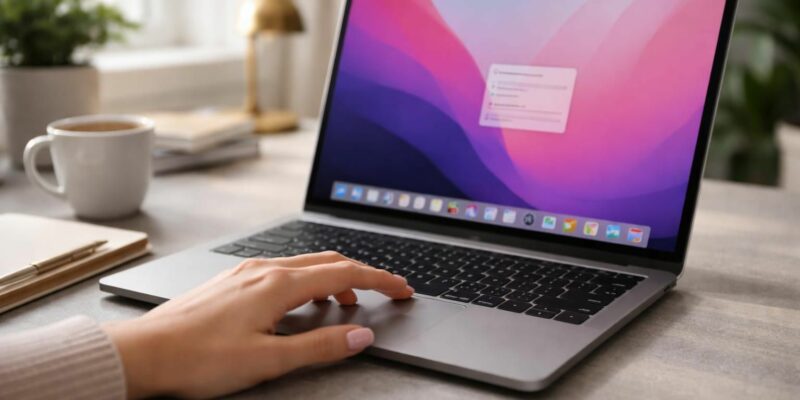
Pour de nombreux utilisateurs qui passent à macOS depuis un environnement Windows, la question du clic droit sur Mac est souvent une source de confusion. Sur un PC traditionnel, cette fonction se réalise simplement en appuyant sur le bouton droit d’une souris à deux boutons. En revanche, sur les ordinateurs Apple, plusieurs méthodes innovantes et ergonomiques existent pour activer cette fonctionnalité essentielle. Le clic droit permet d’accéder à des menus contextuels richement conçus, facilitant ainsi la navigation et l’interaction avec le système d’exploitation. Cet article explore les différentes méthodes pour activer le clic droit sur Mac, que ce soit sur un MacBook, un iMac, ou en utilisant une souris externe.
Pourquoi le clic droit sur Mac est différent et essentiel
La conception du clic droit sur un Mac reflète la philosophie d’Apple qui privilégie une expérience utilisateur fluide et intuitive. Contrairement à Windows, qui utilise des souris avec des boutons distincts, Apple adopte une approche plus minimaliste. Ce choix esthétique et fonctionnel contribue à un écosystème où le clic droit est non seulement accessible, mais adaptable. Les utilisateurs bénéficient d’une interface où chaque geste est optimisé pour une utilisation rapide et efficace.
Cette conception a des racines profondes dans la culture d’Apple, qui vise à réduire la complexité visuelle des appareils. Le trackpad Mac est conçu sans boutons visibles, et la Magic Mouse n’a pas non plus d’indication physique de ses fonctions. Malgré cette apparente simplicité, ces dispositifs intègrent des fonctionnalités avancées qui permettent de réaliser des actions complexes avec des gestes intuitifs.
Accéder aux menus contextuels sur macOS
Les menus contextuels sont des outils clés sur macOS. Lorsqu’un utilisateur effectue un clic droit, il accède à des options qui varient selon la sélection effectuée. Par exemple, en cliquant sur un fichier dans le Finder, on peut choisir de « Déplacer vers la corbeille » ou « Ouvrir avec ».
Les développeurs d’applications exploitent cette fonctionnalité pour enrichir l’expérience utilisateur. Que ce soit dans les applications de création comme Photoshop ou dans des navigateurs tels que Safari, les menus contextuels deviennent un moyen d’accélérer la productivité. Plutôt que de naviguer dans des menus fastidieux, cet accès direct permet aux utilisateurs d’exécuter des commandes rapidement, un atout précieux lors de tâches répétitives.
Comment faire un clic droit sur Mac : méthodes universelles et personnalisées
La diversité des méthodes pour effectuer un clic droit Mac démontre la flexibilité du système. Les techniques peuvent être regroupées en trois catégories principales : les méthodes universelles, les approches adaptées aux dispositifs Apple et les solutions personnalisables via les préférences système.
Méthodes universelles
- Touche Contrôle + clic: Une méthode incontournable, applicable sur tous les Mac.
- Gestes sur le trackpad: Clic avec deux doigts ou activation d’un coin spécifique.
- Souris externe: Utilisation d’un bouton droit traditionnel, si accessible.
Utiliser la touche Contrôle tout en cliquant constitue la méthode de base pour ceux qui ne sont pas familiers avec les gestes tactiles. Compatibles avec tous les modèles de Mac, cette méthode est idéale, notamment lorsqu’autres paramètres ne sont pas configurés. La simplicité de cette approche en fait une solution d’urgence pour tout utilisateur.
Gestes spécifiques et configurations sur le trackpad et la Magic Mouse
Pour les utilisateurs de MacBook équipés de trackpad, plusieurs options de configuration sont disponibles dans les Préférences Système. Il est possible d’activer le clic secondaire par un clic à deux doigts, ce qui offre une expérience tactile fluide. Alternativement, il est envisageable de paramétrer un clic dans le coin inférieur droit ou gauche du trackpad, imitant ainsi les anciens périphériques souris.
| Périphérique | Options de clic droit | Chemin de configuration |
|---|---|---|
| Trackpad intégré | Deux doigts | Préférences Système > Trackpad |
| Magic Mouse | Clic côté droit | Préférences Système > Souris |
| Souris externe | Bouton droit natif | Préférences Système > Souris |
Configurer et personnaliser le clic droit sur le trackpad, Magic Mouse et souris externes
La personnalisation des options de clic droit Mac peut s’effectuer dans les Préférences Système. Chaque périphérique dispose de ses propres réglages permettant d’adapter les comportements aux préférences de chaque utilisateur. Ce paramétrage permet aux utilisateurs qui utilisent plusieurs appareils d’optimiser chaque configuration.
Pour les dispositifs de type trackpad, l’option la plus populaire consiste à activer le clic secondaire en cliquant ou tapotant avec deux doigts. Pour l’activer, il suffit de naviguer vers Préférences Système > Trackpad et de cocher l’option appropriée. D’une manière similaire, pour la Magic Mouse, le clic secondaire doit être activé, permettant à l’utilisateur de choisir entre le côté droit ou gauche pour déclencher la fonction.
Exemples de configuration personnalisée
- Trackpad: Cliquer avec deux doigts pour un accès rapide aux options contextuelles.
- Magic Mouse: Clic droit sur la partie droite pour activer les menus contextuels.
- Souris externe: Vérifiez que le bouton droit fonctionne avec les préférences système.
Résoudre les problèmes de clic droit sur Mac et astuces supplémentaires
Malgré la simplicité d’utilisation, des problèmes peuvent survenir en ce qui concerne le clic droit sur Mac. Les causes peuvent varier de réglages désactivés à des conflits logiciels ou des soucis de connectivité avec des dispositifs externes. En général, une approche méthodique s’avère nécessaire pour identifier et résoudre ces problèmes rapidement.
En premier lieu, il convient de vérifier dans Préférences Système que l’option de clic secondaire est bien activée. Les mises à jour logicielles peuvent également altérer les configurations antérieures, entraînant des dysfonctionnements. En cas de dysfonctionnement persistant, il peut être utile de redémarrer le Mac ou même de réinitialiser les préférences du trackpad ou de la souris.
Conseils pour le dépannage rapide
- Vérification des préférences: Confirmez que le clic secondaire est activé.
- Redémarrage: Relancez l’appareil pour réinitialiser les services.
- Application tiers: Utilisez des logiciels qui améliorent la fonctionnalité de clic des périphériques.
Questions fréquentes sur le clic droit sur Mac
Pour de nombreux utilisateurs, des questions courantes se posent concernant le clic droit Mac. Quelles solutions peuvent résoudre les problèmes fréquents rencontrés ? Par exemple, beaucoup se demandent pourquoi leur Mac ne dispose pas de boutons de souris visibles. Cela est dû à l’esthétique minimaliste d’Apple, visant à offrir une interface propre et simple.
Une autre question courante concerne l’activation du clic droit sur une Magic Mouse. Pour ce faire, il suffit d’ajuster les réglages dans Préférences Système > Souris pour sélectionner le côté souhaité pour le clic secondaire. Chaque méthode de clic offre un panel de solutions adaptées aux besoins des utilisateurs. Que vous veniez d’un environnement PC ou que vous soyez un utilisateur confirmé de macOS, comprendre ces méthodes permet d’accélérer votre productivité tout en rendant l’utilisation de votre Mac plus agréable.






 Codyx est un site infos coopératif qui est dédié à toutes les sciences, aux technologies, à l’informatique, mais aussi aux news du secteur des high-tech en général.











Commentaires