
 Par
Par 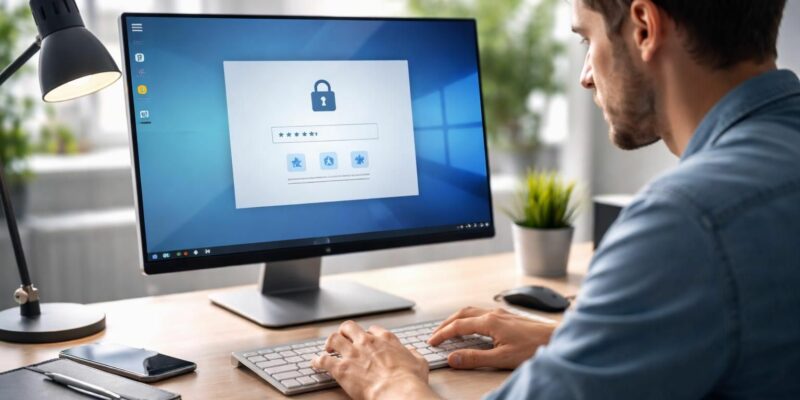
La gestion des mots de passe est devenue un enjeu crucial dans le monde numérique d’aujourd’hui. Que ce soit pour accéder à des comptes personnels, professionnels ou financiers, les mots de passe jouent un rôle central dans la sécurité et la protection des informations. Sur les systèmes d’exploitation Windows, il existe une variété de méthodes permettant aux utilisateurs de consulter, récupérer ou même modifier leurs mots de passe. Dans cet article, nous allons explorer en détail comment gérer ces accès. Nous aborderons notamment l’emplacement de stockage des mots de passe, les outils disponibles pour les afficher, ainsi que des conseils pour sécuriser ces données sensibles.
Où sont stockés les mots de passe sur Windows ?
Les mots de passe et les informations d’identification des utilisateurs sur les systèmes Windows sont généralement stockés dans une application appelée Gestionnaire d’identification. Ce gestionnaire est conçu pour centraliser le stockage des accès, que ce soit pour des réseaux Wi-Fi, des comptes d’utilisateurs ou des sites internet. En règle générale, ces informations sont sauvegardées sous une forme cryptée pour assurer une certaine sécurité.
Pour voir les mots de passe enregistrés, l’utilisateur doit passer par plusieurs étapes qui nécessitent une vérification d’identité. Par exemple, si vous souhaitez afficher le mot de passe d’un site internet, une fenêtre surgissante vous demandera de saisir le mot de passe administrateur afin de déchiffrer les informations.
Voici un aperçu des principales catégories d’informations que l’on peut trouver dans le Gestionnaire d’identification :
- Informations d’identification Web : Utilisées principalement pour les sites internet.
- Informations d’identification Windows : Concerne principalement les comptes locaux sur votre machine.
- Mots de passe Wi-Fi : Enregistrés lors des connexions à des réseaux sans fil.
Aperçu du Gestionnaire d’identification
Le Gestionnaire d’identification se manifeste sous deux sections principales lors de son ouverture : Informations d’identification Web et Informations d’identification Windows. En sélectionnant l’une de ces sections, l’utilisateur peut naviguer parmi les mots de passe enregistrés. Pour accéder à ces informations, une vérification d’identité est généralement requise, renforçant ainsi la sécurité de ces données sensibles.
Comment voir les mots de passe enregistrés sur Windows ?
Pour consulter les mots de passe enregistrés sur un ordinateur Windows, voici une méthode en quelques étapes simples :
Méthode 1 : Utilisation du Panneau de configuration
Cette méthode est accessible via le Panneau de configuration de Windows, permettant aux utilisateurs d’accéder rapidement aux mots de passe stockés.
- Appuyer sur la touche Windows du clavier et saisir Gestionnaire d’identification dans la barre de recherche.
- Cliquer sur l’option Gestionnaire d’identification.
- Sous la section Gérer vos informations d’identification, choisir Informations d’identification Web ou Informations d’identification Windows.
- Pour voir les mots de passe d’un site, cliquer sur la flèche vers le bas à côté de celui-ci, puis choisir Afficher.
Méthode 2 : Utilisation de l’Invite de commande
Une autre façon d’accéder aux mots de passe, pour les utilisateurs plus techniques, consiste à utiliser l’Invite de commande :
- Appuyer sur les touches Windows + R pour ouvrir la boîte d’exécution.
- Taper cmd pour lancer l’Invite de commande.
- Entrer la ligne de commande suivante : rundll32.exe keymgr.dll,KRShowKeyMgr et appuyer sur Entrée.
Ce processus affichera une fenêtre rassemblant tous les mots de passe stockés, où l’utilisateur peut alors les modifier ou les supprimer selon ses besoins.
Réinitialiser le mot de passe administrateur de Windows
Il arrive que les utilisateurs oublient leur mot de passe administrateur, ce qui peut engendrer des difficultés pour accéder à de nombreuses fonctionnalités de leur machine. Dans ce cas, plusieurs outils et méthodes existent pour réinitialiser ce mot de passe.
Utilisation de PassFab 4WinKey
PassFab 4WinKey est un logiciel communément utilisé pour réinitialiser le mot de passe administrateur. Voici un aperçu des étapes à suivre :
- Télécharger et installer le logiciel.
- Insérer un CD/DVD ou un lecteur USB vide et cliquer sur Graver.
- Redémarrer l’ordinateur et, lors du démarrage, appuyer sur F12 ou Échap pour accéder au menu de démarrage.
- Choisir le support de démarrage créé et suivre les instructions pour réinitialiser le mot de passe administrateur.
Cette méthode est souvent recommandée en raison de son efficacité et de sa simplicité d’utilisation.
Outils supplémentaires pour la gestion des mots de passe
Afin de garantir une sécurité optimale concernant les données de connexion, plusieurs outils tiers sont disponibles sur le marché. Voici quelques-uns des plus populaires :
- LastPass : Un gestionnaire de mots de passe qui facilite l’enregistrement, la génération et le partage de mots de passe de manière sécurisée.
- 1Password : Connu pour sa sécurité robuste, il propose des fonctionnalités avancées de récupération et de protection.
- Dashlane : En plus de la gestion des mots de passe, il offre un service de surveillance des violations de données.
Mesures de sécurité pour protéger ses mots de passe
Pour éviter les fuites de données et protéger vos comptes, il est crucial d’adopter certaines bonnes pratiques. Voici quelques conseils :
- Utiliser un mot de passe fort : Mélanger majuscules, minuscules, chiffres et symboles.
- Changer régulièrement de mots de passe : Cela limite les risques en cas de compromission.
- Activer l’authentification à deux facteurs (2FA) : Une vérification supplémentaire rendra l’accès à votre compte plus difficile pour les personnes malveillantes.
Options de récupération de mots de passe oubliés
À l’ère des cybermenaces, il est essentiel d’être préparé à une éventuelle perte d’accès à ses comptes. Les systèmes Windows offrent plusieurs options pour récupérer les mots de passe oubliés :
- Utiliser la fonction de réinitialisation de mot de passe intégrée de Windows.
- Recourir à un logiciel de récupération tel que PassFab 4WinKey.
- Consulter le site officiel de Microsoft pour des solutions adaptées.
Le rôle des gestionnaires de mots de passe
De nombreux utilisateurs choisissent de recourir à des gestionnaires de mots de passe pour simplifier la tâche complexe de se souvenir de multiples accès. Ces outils permettent non seulement de stocker les mots de passe en toute sécurité, mais aussi de les synchroniser sur différents appareils. En ce sens, les gestionnaires assurent également une protection supplémentaire contre le phishing et d’autres menaces en ligne.
| Outil | Principales fonctionnalités | Prix |
|---|---|---|
| LastPass | Stockage partagé, génération de mots de passe | À partir de 3 € / mois |
| 1Password | Protection avancée, sauvegarde des données | À partir de 2,50 € / mois |
| Dashlane | Surveillance des violations de données | À partir de 4,99 € / mois |






 Codyx est un site infos coopératif qui est dédié à toutes les sciences, aux technologies, à l’informatique, mais aussi aux news du secteur des high-tech en général.










Commentaires