
 Par
Par 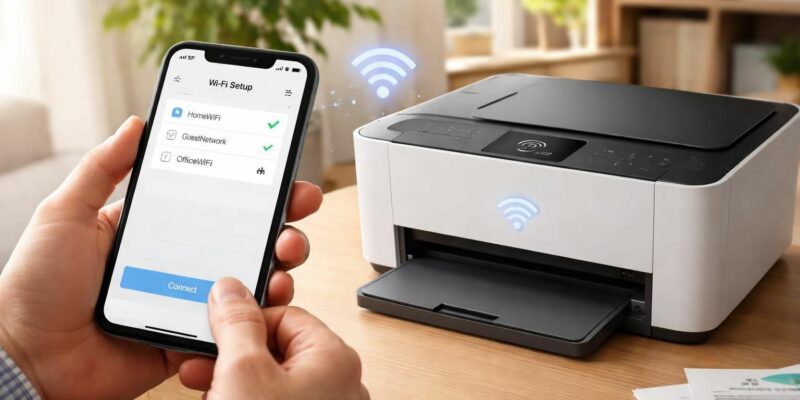
Dans un monde où l’impression mobile devient de plus en plus fréquente, la connexion d’une imprimante Wifi à un téléphone pour une impression sans fil représente un enjeu majeur. Que ce soit pour des documents scolaires, des photos familiales ou des rapports professionnels, la praticité d’une connexion imprimante via wifi offre une flexibilité inégalée. Cet article vise à éclairer les utilisateurs sur les étapes nécessaires pour établir cette connexion, en offrant un guide structuré et détaillé. Avec l’essor des technologies sans fil, comprendre comment configurer son matériel permet non seulement de gagner du temps, mais aussi de simplifier le processus d’impression dans diverses situations.
Les avantages de l’impression mobile et de la connexion imprimante
L’impression mobile, facilitée grâce à la connexion imprimante en wifi, offre de nombreux avantages notables. Premièrement, la possibilité d’imprimer directement depuis son téléphone simplifie considérablement le processus. Dans des environnements comme le bureau ou l’école, la rapidité est un atout. Il est courant d’observer que les utilisateurs, en envoyant leurs documents à l’imprimante en quelques clics, gagnent des moments précieux et peuvent se concentrer sur d’autres tâches importantes.
Deuxièmement, l’accessibilité est un élément clé. Avec le développement d’applications comme Google Cloud Print ou Apple AirPrint, l’impression devient accessible à distance, permettant aux utilisateurs de lancer des impressions depuis n’importe où dans leur domicile ou bureau, tant que l’imprimante est connectée au réseau sans fil. Ce type de technologie met en lumière une dynamique d’ergonomie et de modernité qui s’intègre parfaitement dans le quotidien moderne.
Troisièmement, le processus d’impression sans fil permet également de décharger le besoin de câbles encombrants. La majorité des utilisateurs préfèrent un espace de travail dégagé et ordonné, et l’absence de câbles contribue largement à cette aspiration. De plus, la plupart des modèles d’imprimantes sont désormais conçus pour optimiser l’efficacité énergétique, réduisant ainsi l’impact environnemental.
Principales caractéristiques des imprimantes Wifi
Les imprimantes Wifi se distinguent par plusieurs caractéristiques techniques qui rendent leur utilisation optimale. Tout d’abord, la facilité d’installation est un critère essentiel. La plupart des nouveaux modèles d’imprimantes sont conçus pour détecter automatiquement le réseau wifi et permettent une configuration rapide, souvent via un simple guide à l’écran. Une fois l’imprimante reliée au réseau sans fil, elle devient alors accessible par n’importe quel appareil compatible à condition d’être connecté au même réseau.
Ensuite, la compatibilité avec divers systèmes d’exploitation est un autre point fort. Les imprimantes Wifi permettent souvent d’imprimer non seulement depuis un téléphone, mais aussi depuis des ordinateurs, tablettes, et même des appareils de streaming, rendant l’expérience d’impression fluide quelle que soit la plateforme. Cela s’applique également à la prise en charge de différents formats et types de documents, allant des fichiers Word aux images, en passant par les PDF.
En outre, la sécurité est une préoccupation importante dans l’utilisation des imprimantes sans fil. Les fabricants ont pris soin de mettre en place des protocoles de cryptage avancés pour protéger les données transmises. Il est pertinent de vérifier, lors de la configuration, que les paramètres de sécurité soient adéquats pour éviter des accès indésirables au réseau.
Configuration des paramètres WiFi pour la connexion d’une imprimante
La configuration des paramètres wifi pour une imprimante Wifi est une étape cruciale pour garantir une connexion réussie. Pour commencer, il est recommandé de consulter le manuel de l’utilisateur de l’imprimante, car chaque modèle peut avoir des étapes spécifiques ou des terminologies particulières. En règle générale, il faut d’abord accéder au menu des paramètres de l’imprimante, souvent via l’écran de contrôle.
Une fois dans les paramètres, la recherche des réseaux sans fil disponibles est essentielle. L’imprimante devrait avoir la capacité de détecter tous les appareils connectés à portée. Il est recommandé de choisir un réseau sécurisé (au moins WPA2) pour protéger les informations transmises. Cela peut nécessiter d’entrer un mot de passe, qui est généralement noté sur le routeur ou fourni par le fournisseur de services internet.
Vérification de la connexion Wifi
Après avoir entré les informations pertinentes, il convient de vérifier que la connexion ait été établie. Cette opération peut se faire via l’écran de l’imprimante, qui devrait indiquer un statut de connexion active. En cas de problème, des étapes de dépannage sont souvent disponibles via le manuel d’instructions. Un point à considérer est que certaines imprimantes proposent un outil de diagnostic intégré, permettant de détecter rapidement les dysfonctionnements.
Dans certains cas, il est recommandé de redémarrer l’imprimante et le routeur pour établir une connexion stable. D’ailleurs, garder le firmware de l’imprimante à jour est une bonne pratique pour éviter des problèmes de compatibilité, qui peuvent nuire à la connexion à long terme.
Impression depuis votre smartphone : les étapes clés
Une fois la connexion de l’imprimante établie, il reste à savoir comment imprimer efficacement depuis son smartphone. Plusieurs étapes simples permettent d’y parvenir. D’abord, il est nécessaire de télécharger l’application dédiée à votre modèle d’imprimante. La plupart des grandes marques proposent des applications gratuites qui simplifient le processus d’impression et permettent même de scanner des documents directement depuis le téléphone.
Après installation, il faut s’assurer que l’application est connectée au même réseau sans fil que l’imprimante. De nombreuses applications guideront l’utilisateur à travers les différentes étapes de la configuration. Cela peut inclure des autorisations de sécurité nécessaires pour permettre à l’application d’accéder à votre réseau. Une fois l’application configurée, l’utilisateur peut choisir le type de document à imprimer, ajuster les paramètres d’impression et lancer le processus d’impression.
Les applications recommandées pour l’impression mobile
Il existe plusieurs applications populaires qui facilitent l’impression depuis un smartphone, à savoir :
- Google Cloud Print : Bien qu’elle ait été retirée, des alternatives comme Mopria Print Service ont émergé pour offrir une expérience semblable. Ce service permet d’imprimer facilement depuis des appareils Android et iOS.
- Apple AirPrint : Idéal pour les utilisateurs d’iPhone et iPad, cette fonction permet d’imprimer directement sans avoir à installer d’application tierce.
- HP Smart : Spécifiquement pour les imprimantes HP, cette application offre des fonctions d’impression, de numérisation et même des conseils d’entretien.
- Canon PRINT : Une autre application dédiée qui simplifie l’impression à partir des appareils Canon, facilitant ainsi le partage entre différents utilisateurs.
- Epson iPrint : Pour les utilisateurs d’imprimantes Epson, appli permettant d’envoyer des détecteurs à votre imprimante sans fil et de gérer vos réglages.
Résolution des problèmes courants de connexion d’imprimante
Les problèmes de connexion peuvent survenir à divers moments du processus d’impression sans fil. L’un des problèmes les plus fréquents touche le fait que l’imprimante n’est pas détectée par le smartphone. Dans ce cas, il est d’usage de vérifier que les deux appareils sont bien connectés au même réseau sans fil. Des interférences, telles que des murs ou des appareils électroménagers, peuvent affecter la portée. Dans certains cas, un redémarrage rapide des appareils peut résoudre le problème.
Un autre problème récurrent pourrait être un message d’erreur lors de l’impression. Ce type d’erreur survient souvent en raison de pilotes obsolètes ou de mises à jour non effectuées. La recherche d’une mise à jour de l’application d’impression ou du système d’exploitation du téléphone peut aider à résoudre ces problèmes. Les fabricants recommandent aussi de consulter leurs sites Web pour vérifier s’il existe des mises à jour spécifiques pour leur matériel.
Autres conseils de dépannage
Lors de la configuration d’une imprimante, des problèmes peuvent aussi émerger, notamment lors de la configuration des paramètres de sécurité. Si l’imprimante n’accepte pas le mot de passe du réseau wifi, il est conseillé de vérifier que le mot de passe est correct et que l’option de connexion privée n’est pas activée sur le réseau. Parfois, en raison d’un routeur, il peut être utile de redémarrer le réseau ou de réinitialiser le routeur lui-même.
Les bonnes pratiques pour maintenir une connexion imprimante optimale
Pour maintenir une connexion d’imprimante Wifi optimale, il existe quelques bonnes pratiques à adopter. Tout d’abord, il est recommandé de placer l’imprimante à proximité du routeur sans fil. Une distance trop grande peut entraver le signal et entraîner des problèmes de déconnexion fréquents.
Ensuite, veiller à ce que l’imprimante dispose des dernières mises à jour de firmware est indispensable. Les fabricants mettent régulièrement à jour leurs appareils pour corriger des erreurs, améliorer la sécurité et la performance. Cela peut impliquer de consulter le site du fabricant ou d’utiliser l’application dédiée pour effectuer la mise à jour facilement.
Importance de la gestion des fichiers d’impression
Gérer correctement les fichiers d’impression est également crucial. Conserver des documents dans des formats compatibles et optimiser leurs tailles contribue à améliorer le processus d’impression. En effet, des fichiers trop lourds peuvent engendrer des délais ou des interruptions inattendues lors de l’impression.
Enfin, l’implication de multiples utilisateurs est à prendre en compte pour les environnements partagés. La gestion des autorisations et des accès au réseau sans fil doit être réfléchie et structurée pour éviter des conflits ou des volumes d’utilisateur qui pourraient altérer l’efficacité du dispositif.
Ressources additionnelles et tutoriels utiles
Pour approfondir vos connaissances et optimiser l’utilisation de votre imprimante Wifi, il existe de nombreuses ressources en ligne. Par exemple, des tutoriels vidéo et des guides pratiques peuvent être trouvés sur des plateformes comme YouTube, où des experts démontent les étapes d’installation et de configuration. Ces vidéos illustrent visuellement les processus, rendant la compréhension plus facile.
Aussi, n’hésitez pas à consulter les forums communautaires de votre fabricant pour échanger des conseils et des astuces avec d’autres utilisateurs. Ces plateformes souvent regorgent d’expériences pratiques, de solutions aux problèmes fréquents et de nouvelles astuces qui peuvent enrichir votre expérience.
| Caractéristique | Description | Avantage |
|---|---|---|
| Facilité d’installation | Configuration rapide grâce aux menus intuitifs | Économie de temps lors du démarrage |
| Compatibilité | Fonctionne avec divers systèmes d’exploitation | Flexibilité d’utilisation sur plusieurs appareils |
| Sécurité | Protocoles de cryptage avancés | Protection des données imprimées |




 Codyx est un site infos coopératif qui est dédié à toutes les sciences, aux technologies, à l’informatique, mais aussi aux news du secteur des high-tech en général.










Commentaires