
 Par
Par 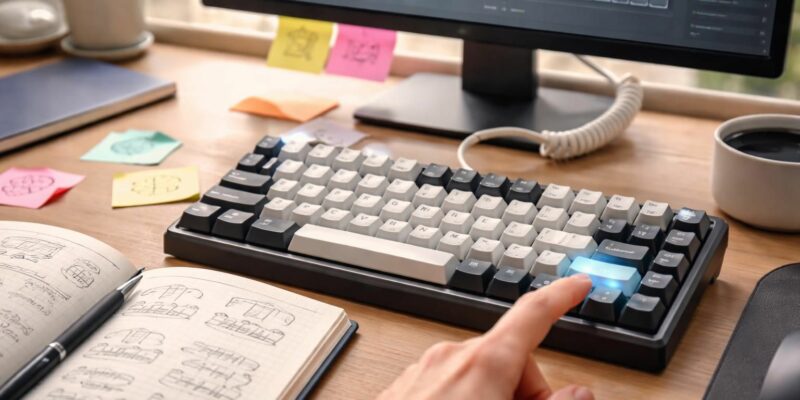
La personnalisation des éléments informatiques devient chaque jour un enjeu majeur dans le monde numérique. Parmi ces éléments, la touche Tab revêt une importance particulière, car elle joue un rôle clé dans les interactions utilisateur-ordinateur. Que ce soit pour faciliter la navigation dans des applications ou pour optimiser le flux de travail, la capacité à adapter cette touche selon ses besoins peut considérablement améliorer l’ergonomie générale d’un environnement de travail. Ce processus de personnalisation nécessite une compréhension approfondie des outils disponibles et des différentes options accessibles aux utilisateurs.
Pourquoi personnaliser la touche tab ?
La touche Tab est souvent perçue comme un simple outil de navigation. Pourtant, son potentiel s’étend au-delà des attentes conventionnelles. Dans de nombreuses applications, la touche Tab permet de passer d’un champ à l’autre ou de sélectionner différents éléments de l’interface utilisateur. En personnalisant cette touche, les utilisateurs peuvent optimiser leur expérience en fonction de leurs préférences individuelles.
Amélioration de la productivité
Il est prouvé que la personnalisation des raccourcis peut augmentera la productivité. En assignant des fonctions spécifiques à la touche Tab, les utilisateurs peuvent organiser leur flux de travail d’une manière qui réduit les déplacements entre les fonctions. Par exemple, dans des logiciels tels que Microsoft Word ou Excel, les utilisateurs peuvent définir des commandes pour exécuter des tâches récurrentes, ce qui réduit le temps de navigation.
Accessibilité et ergonomie
Pour certains utilisateurs, l’utilisation d’un clavier traditionnel peut engendrer des contraintes physiques. La personnalisation de la touche Tab peut être une solution pour contourner ces limitations. En assignant des fonctions aux touches avec moins d’effort physique, l’ergonomie de l’environnement de travail est grandement améliorée. Ainsi, des personnes ayant des capacités motrices réduites peuvent tirer profit de cette personnalisation.
Outils pour personnaliser la touche tab
Plusieurs outils logiciels permettent de personnaliser la touche Tab de manière efficace. Parmi eux, on trouve PowerToys de Microsoft, un ensemble d’outils destinés aux utilisateurs avancés. Cet outil permet de remapper les touches, y compris Tab, selon les préférences de l’utilisateur. Les avantages d’utiliser PowerToys incluent une interface intuitive et la possibilité de créer des raccourcis personnalisés.
PowerToys et Keyboard Manager
Le Keyboard Manager proposé par PowerToys se concentre sur la remapping des touches de manière simple et rapide. En accédant à l’outil, les utilisateurs peuvent facilement changer l’affectation des touches, comme la touche Tab, à d’autres fonctions. Par exemple, au lieu de passer d’un champ de texte à l’autre, un utilisateur pourrait configurer la touche Tab pour ouvrir un menu de commandes spécifique.
SharpKeys comme alternative
Pour ceux qui cherchent une solution alternative, SharpKeys se présente comme une option viable. Ce logiciel permet de remapper des touches de manière tout aussi efficace, tout en maintenant une interface simplifiée. Les utilisateurs peuvent modifier la fonction de la touche Tab ou d’autres touches en quelques clics. Les changements apportés sont enregistrés dans le Registre de Windows, garantissant une personnalisation durable.
Procédure de personnalisation de la touche tab
Pour personnaliser la touche Tab, diverses méthodes existent selon l’outil choisi. Qu’il s’agisse de PowerToys ou de SharpKeys, chaque logiciel propose une procédure distincte. La compréhension de ces étapes est cruciale pour garantir une configuration réussie.
Personnalisation via PowerToys
Voici un guide étape par étape pour remapper la touche Tab avec PowerToys :
- Accédez à PowerToys et ouvrez le Keyboard Manager.
- Sélectionnez l’option Remap a key.
- Dans la colonne de gauche, choisissez la touche Tab.
- Dans la colonne de droite, sélectionnez la fonction ou la touche que vous souhaitez attribuer.
- Enregistrez les modifications.
Personnalisation via SharpKeys
Pour remapper la touche Tab avec SharpKeys, suivez ces étapes :
- Ouvrez SharpKeys.
- Cliquez sur Add pour ajouter une nouvelle association.
- Dans la liste des touches, sélectionnez la touche Tab.
- Choisissez la nouvelle fonction que vous souhaitez assigner.
- Sauvegardez vos modifications et redémarrez votre ordinateur si nécessaire.
Considérations à prendre en compte
La personnalisation de la touche Tab existe plusieurs considérations qui peuvent influencer les résultats obtenus. Chaque utilisateur doit comprendre les effets potentiels d’une telle modification sur son travail quotidien.
Risques de conflit de raccourcis
Un risque majeur associé à la personnalisation des touches est le conflit de raccourcis. En remappant la touche Tab pour effectuer une nouvelle fonction, il se peut que vous désactiviez une fonctionnalité importante. Par exemple, si la nouvelle fonction entre en conflit avec un raccourci existant dans une application, cela peut générer des frustrations. La vérification des affectations de touches précédentes est donc essentielle.
Adaptation à un nouvel environnement de travail
Si un utilisateur change de machine ou de configuration de clavier, il peut falloir réévaluer les personnalisations existantes. Les différences de systèmes d’exploitation, de logiciels ou même de marques de clavier peuvent nécessiter une nouvelle adaptation des réglages. Il est conseillé de garder un document d’assignation des touches pour référence future.
Les bénéfices d’une touche tab personnalisée
La personnalisation de la touche Tab ne se limite pas simplement à un ajustement technique ; c’est aussi une démarche stratégique pour optimiser l’efficacité au quotidien. En adaptant cette touche à ses besoins personnels et professionnels, un utilisateur peut gagner en fluidité et en rapidité dans ses interactions avec le logiciel.
Augmentation de l’efficacité dans les logiciels
Dans les applications de traitement de texte ou de tableurs, la possibilité de configurer la touche Tab pour des actions récurrentes peut réduire le temps passé sur les tâches manuelles. Les utilisateurs peuvent par exemple configurer Tab pour exécuter une macro qui effectue une série d’actions prédéfinies, propulsant leur productivité à un niveau supérieur.
Amélioration de l’apprentissage des logiciels
Dans un cadre éducatif, la personnalisation de la touche Tab peut également jouer un rôle significatif. En définissant des raccourcis qui alignent les attentes d’apprentissage avec les commandes, les étudiants peuvent naviguer plus aisément le contenu du logiciel. Cela soutient non seulement la compréhension des outils à leur disposition, mais facilite aussi leur engagement avec le matériel.
En résumé
La personnalisation de la touche Tab peut sembler une tâche mineure, mais elle peut engendrer des résultats significatifs en matière de productivité et d’ergonomie. À travers des outils comme PowerToys et SharpKeys, il devient possible d’adapter la touche à des fonctions spécifiques, améliorant ainsi son efficacité d’utilisation. Les considérations autour de cette personnalisation, y compris les conflits potentiels de raccourcis et l’adaptation nécessaire lors de changements d’environnement, sont essentielles pour tirer le meilleur parti de cette fonctionnalité.
- Configurer des raccourcis spécifiques pour les tâches récurrentes.
- Utiliser des logiciels comme PowerToys et SharpKeys pour un remappage efficace.
- Avoir en permanence un suivi de vos changements pour éviter les conflits.
| Outil | Fonctionnalité principale | Usabilité |
|---|---|---|
| PowerToys | Remapping des touches et création de raccourcis | Interface intuitive et simple à utiliser |
| SharpKeys | Remapping des touches de manière rapide | Simplifié, mais nécessite une manipulation du Registre |





 Codyx est un site infos coopératif qui est dédié à toutes les sciences, aux technologies, à l’informatique, mais aussi aux news du secteur des high-tech en général.











Commentaires