
 Par
Par 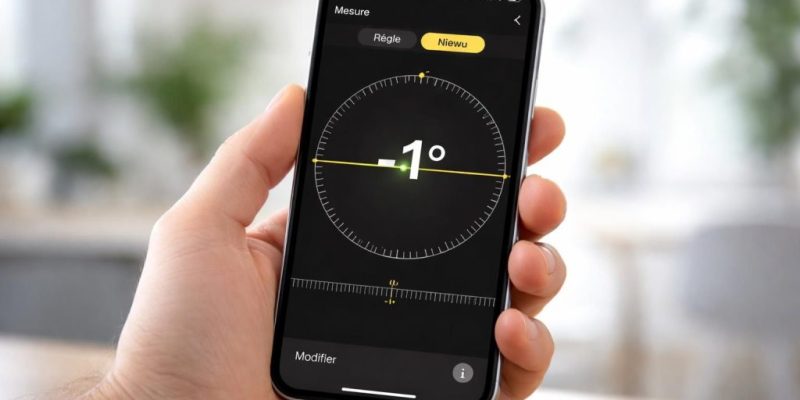
Dans un monde où la technologie évolue rapidement, la possibilité de prendre des mesures précises avec un appareil mobile s’est considérablement améliorée. L’application Measure d’Apple, préinstallée sur de nombreux modèles d’iPhone, permet aux utilisateurs de réaliser des prises de mesures efficacement. Que ce soit pour vérifier le niveau d’un objet, mesurer des dimensions ou même déterminer la taille d’une personne, les fonctionnalités offertes par cette application se révèlent être des outils précieux. Associé à des capteurs comme le LiDAR présents sur certains modèles, l’iPhone devient un véritable instrument de mesure, simplifiant les tâches quotidiennes liées à la dimensionnement d’objets. Dans les sections suivantes, une exploration approfondie des fonctionnalités, des enjeux pratiques, ainsi que des conseils d’utilisation sera présentée.
Comprendre l’application mesure d’Apple
L’application Measure d’Apple a été conçue pour tirer parti des capacités des appareils modernes, en intégrant la réalité augmentée pour offrir des mesures faciles et intuitives. Elle permet aux utilisateurs de mesurer facilement la distance entre deux points, les dimensions d’objets et même d’utiliser un niveau pour vérifier l’alignement. L’application est accessible sur la plupart des modèles d’iPhone et d’iPad, à condition qu’ils soient compatibles avec les technologies AR.
A voir aussi : Comment personnaliser le degré sur un clavier d'iPhone pour une expérience unique
Pour accéder à l’application Measure, il suffit de rechercher dans le dossier Utilitaires sur l’iPhone. Une fois ouverte, l’interface devient instantanément accessible, avec un affichage clair qui guide l’utilisateur à travers les différentes options. La première fonctionnalité à utiliser est sans doute celle de la mesure de distance. En plaçant simplement son appareil à un point de départ et en le déplaçant vers le point d’arrivée, l’utilisateur peut voir la distance affichée à l’écran. Cette méthode de prise de mesures utilise la technologie de reconnaissance d’images pour dessiner une ligne virtuelle entre les deux points.
Fonctionnalités clés de l’application
L’application Measure ne se limite pas seulement à mesurer des distances simples. Elle propose également plusieurs fonctionnalités avancées qui enrichissent l’expérience utilisateur :
A découvrir également : Exporter une conversation SMS sur iPhone : Pourquoi et comment le faire ?
- Messure du niveau : En switchant vers l’outil Niveau, les utilisateurs peuvent vérifier si un plan est parfaitement horizontal ou vertical.
- Mesurer une personne : Avec les modèles équipés du capteur LiDAR, il est possible de mesurer la taille d’une personne simplement en la plaçant devant la caméra de l’appareil.
- Mesure de surfaces : Pour les objets rectangulaires, l’application est capable de détecter automatiquement la forme et d’afficher les dimensions et la superficie.
- Historique des mesures : L’application stocke différents enregistrements de mesures, ce qui permet une révision rapide.
Comment utiliser l’application Measure sur iPhone
Pour effectuer des prises de mesures avec l’application Measure, il est important de suivre quelques étapes simples afin de garantir précision et efficacité. Voici un guide étape par étape pour maîtriser l’utilisation de cet outil.
Démarrer une nouvelle mesure
Pour commencer, ouvrez l’application Measure et placez l’iPhone à plat pour calibrer le capteur. Une fois cela fait, vous serez guidé à travers l’interface haptique, qui invite à déplacer l’appareil autour de l’objet ou de l’espace que vous souhaitez mesurer.
Pour effectuer une mesure de distance, placez l’appareil au niveau du point de départ, puis appuyez sur le bouton +. Déplacez l’iPhone jusqu’à atteindre le point de destination souhaité et appuyez à nouveau sur le bouton +. La ligne entre ces deux points apparaîtra à l’écran, indiquant la distance mesurée. Pour éviter toute erreur, il est recommandé de s’assurer que l’iPhone est maintenu à une distance de 0,5 à 3 mètres de l’objet à mesurer.
Mesurer des dimensions multiples
Pour mesurer les trois dimensions d’un objet, il suffit de suivre le même principe en ajoutant des mesures successives. Chaque fois que l’utilisateur appuie sur le bouton +, il lui est possible de créer une nouvelle ligne de mesure. L’application affichera les résultats simultanément, facilitant ainsi une évaluation plus complète des dimensions de l’objet.
Mesurer le niveau avec l’iPhone
L’une des fonctionnalités les moins connues, mais les plus utiles de l’application Measure, est celle qui permet de vérifier si une surface est de niveau. En mode niveau, l’application afficherait 0 degré si la surface est bien à l’horizontale, ou indiquerait un angle d’inclinaison si ce n’est pas le cas. Cela est particulièrement utile pour accrocher des étagères, installer des tableaux ou pour toute autre activité nécessitant une précision d’alignement.
Guide d’utilisation de l’outil Niveau
Pour utiliser l’outil Niveau, il faut ouvrir l’application Measure, puis sélectionner l’option Niveau. Placez simplement l’iPhone sur la surface que vous souhaitez mesurer. L’écran indiquera rapidement si la surface est plane ou non. En cas d’inclinaison, une évaluation visuelle claire permettra de corriger rapidement la position de l’objet.
Mesurer la taille d’une personne avec précision
Les modèles récents d’iPhone, à commencer par l’iPhone 11 Pro, intègrent un capteur LiDAR qui améliore les possibilités de mesure. Cette technologie permet à l’application Measure de déterminer la taille d’une personne debout simplement en réalisant une capture photo avec l’application. Cela représente un avantage considérable, surtout dans des contextes comme la mode ou la conception de vêtements.
Procédure pour mesurer une personne
Pour mesurer une personne, il faut demander à cette dernière de se tenir face à l’appareil. L’utilisateur doit s’assurer qu’elle est entièrement visible à l’écran. Une fois cette condition remplie, une ligne blanche apparaît indiquant la taille de la personne. Ce résultat peut ensuite être capturé pour un usage futur, comme pour des commandes de vêtements sur mesure.
Les limites de l’application Measure
Une autre limite est que l’application ne peut pas mesurer des objets situés à plus de trois mètres, ce qui peut représenter un inconvénient pour certaines tâches. De plus, l’application est conçue pour fonctionner au mieux avec des objets bien définis. Pour des objets irréguliers, il peut être nécessaire de recourir à d’autres méthodes de mesure. Outre l’application Measure, plusieurs autres outils sur l’iPhone peuvent enrichir les capacités de prise de mesure. Par exemple, l’intégration d’un outil boussole peut offrir une précision supplémentaire lors de la conception de plans d’étage ou de la gestion de l’espace. Utiliser la boussole en conjonction avec l’application Measure peut permettre de planifier efficacement des espaces. L’outil boussole fournit des informations directionnelles précieuses, particulièrement quand il s’agit de positionner des meubles ou de définir des zones à représenter sur un plan. En combinant ces outils, les utilisateurs peuvent obtenir des résultats plus fiables et efficients. Les capacités de mesure offertes par l’application Measure d’Apple représentent une avancée majeure pour simplifier la vie quotidienne. En matière de précision et d’efficacité, les utilisateurs disposent désormais d’outils à portée de main pour réaliser des prises de mesures rapides et fiables. Que ce soit pour des projets de bricolage, la décoration d’intérieur, ou même la mode, l’iPhone s’affirme comme un assistant incontournable dans cette ère numérique.Utiliser des outils de mesure supplémentaires sur l’iPhone
Combinaison d’outils pour des résultats optimaux
Conclusion sur les applications pratiques de prise de mesures




 Codyx est un site infos coopératif qui est dédié à toutes les sciences, aux technologies, à l’informatique, mais aussi aux news du secteur des high-tech en général.










Commentaires