
 Par
Par 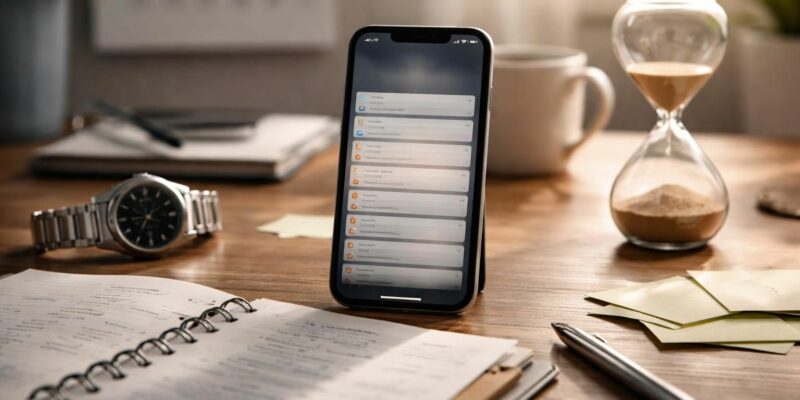
L’univers numérique dans lequel nous évoluons est en constante mutation, et la gestion de notre attention est devenue une préoccupation majeure. Les notifications sur iPhone, omniprésentes, peuvent se révéler à la fois utiles et intrusives. En maîtrisant l’historique des notifications, les utilisateurs ont la possibilité d’optimiser leur gestion du temps et d’améliorer leur productivité. Les avancées d’Apple dans ce domaine, notamment avec iOS 18, apportent des outils puissants pour filtrer, organiser et prioriser les notifications. Cet article se penche sur ces fonctionnalités, explore comment elles influencent notre quotidien, et offre des astuces pour mieux contrôler cet aspect de nos appareils mobiles, afin d’éviter les distractions et d’améliorer notre efficacité.
Comment gérer votre historique des notifications sur iPhone ?
Accéder et gérer l’historique des notifications sur iPhone est essentiel pour une optimisation efficace de votre temps d’écran. Lorsque les notifications s’accumulent, elles peuvent entraîner une surcharge d’informations et un sentiment d’angoisse, rendant difficile le fait de rester concentré sur les tâches importantes. Pour éviter cela, Apple a intégré des options permettant de consulter cet historique facilement.
Accès à l’historique des notifications
L’accès à l’historique des notifications se fait via le centre de notifications d’iOS. Ce dernier regroupe toutes les alertes reçues, et permet de visualiser rapidement les messages manqués, qu’ils proviennent d’applications de réseau social, de courriels, ou d’autres services. Pour consulter cet historique, glissez votre doigt vers le bas depuis le haut de l’écran de votre iPhone. Vous aurez alors accès à toutes les notifications reçues.
Exemples pratiques
Dans certains cas, il est possible d’extraire des informations cruciales à partir de cet historique. Par exemple, un professionnel peut utiliser ces données pour suivre des communications importantes qu’il aurait pu manquer au cours d’une réunion. De même, les utilisateurs peuvent déterminer quels types de notifications sont les plus fréquents et ajuster leurs paramètres en conséquence. L’examen régulier de cet historique aide à prendre des décisions éclairées sur les paramètres de notification, et donc, sur la manière dont ils affectent votre productivité.
Les nouvelles fonctionnalités d’Apple en matière de gestion des notifications
Avec iOS 18, Apple a lancé des fonctionnalités innovantes, intégrant l’intelligence artificielle pour une gestion plus intelligente des notifications. Cette avancée signifie que l’appareil peut apprendre de vos habitudes de notification et filtrer les informations que vous recevez, vous permettant ainsi de réduire les interruptions inutiles.
Mode de concentration et gestion intelligente
Le mode « Réduire les interruptions » ajuste automatiquement vos notifications en fonction de votre activité actuelle. Par exemple, si l’appareil détecte que vous êtes dans une réunion, il peut taire les notifications moins pertinentes. Cela permet de créer un environnement de travail propice à la concentration, tout en assurant que vous ne manquiez pas les alertes essentielles.
Liste blanche et mise en sourdine sélective
En plus de cela, la possibilité de créer des listes blanches pour les notifications permet aux utilisateurs de choisir précisément quelles applications ou personnes peuvent les contacter durant les périodes de concentration. Cette fonction est particulièrement précieuse pour ceux qui cherchent à restreindre les distractions pendant des périodes critiques, comme des heures d’étude ou lors de réunions importantes.
Optimisation de l’équilibre entre notifications et travail
La gestion des notifications ne se limite pas simplement à activer ou désactiver des alertes. Il est crucial d’établir un équilibre entre le besoin d’être informé et le désir de concentration. En activant des fonctionnalités telles que le mode « Ne pas déranger », les utilisateurs peuvent créer des moments de calme sans perturbation.
Utiliser le résumé programmé
Une autre fonctionnalité utile est le « Résumé programmé ». Cela permet de regrouper les notifications en blocs, évitant ainsi leur réception instantanée à chaque événement. Par exemple, les utilisateurs peuvent choisir de recevoir toutes les notifications de certaines applications tous les soirs à 20h, plutôt qu’à tout moment de la journée. Cela favorise une meilleure gestion de l’attention et une organisation plus efficace des informations.
Limitations personnalisées
Les utilisateurs peuvent également définir des limites quotidiennes pour les applications générant un grand nombre de notifications. Ces ajustements sont accessibles via les paramètres de « Temps d’écran », et permettent de restreindre l’utilisation d’applications distrayantes tout en favorisant celles qui apportent une réelle valeur ajoutée à leur quotidien.
Alertes d’urgence et notifications essentielles
Les notifications ne servent pas uniquement à gérer les communications personnelles mais revêtent également une importance capitale en matière de sécurité. Les alertes d’urgence sont par exemple cruciales pour la protection des utilisateurs. iOS permet de recevoir des alertes de la Protection Civile concernant des événements critiques tels que les catastrophes naturelles.
Importance des alertes gouvernementales
Pour activer ces notifications critiques, il suffit d’accéder aux paramètres et de faire défiler jusqu’à la section dédiée aux alertes gouvernementales. Celles-ci arrivent même lorsque l’appareil est en mode silencieux et ne peuvent pas être désactivées pour garantir la sécurité de l’utilisateur.
Maintenir son système à jour
Il est essentiel de garder son système d’exploitation à jour pour s’assurer de recevoir toutes les alertes importantes. Le maintien de la localisation activée permet également d’assurer la réception rapide des informations, même en période de saturation du réseau mobile.
Personnalisation des notifications sur votre iPad
La gestion des notifications sur iPad présente des ressemblances avec celle des iPhones, mais il existe des spécificités qui méritent d’être notées. Accéder aux paramètres de notifications sur iPad permet de gérer les alertes de chaque application de manière plus détaillée.
Configurer les alertes par application
Il est possible d’accéder à une liste d’applications et de configurer les notifications individuellement selon vos besoins. Pour chaque service, des options telles que le son, les vignettes, ou encore les alertes sur l’écran verrouillé peuvent être ajustées. Cela permet de personnaliser encore davantage l’expérience utilisateur en fonction de l’usage de chaque application.
Choisir entre notifications visuelles et sonores
Les paramètres de notification permettent également de choisir entre des alertes visuelles et sonores. En désactivant le son tout en conservant l’affichage, par exemple, les utilisateurs peuvent recevoir des informations sans être constamment interrompus par des bips ou des vibrations.
Astuces pour réduire les distractions
Il existe plusieurs techniques permettant de réduire les interruptions causées par les notifications tout en restant informé des éléments essentiels. Ces astuces peuvent transformer votre manière de vivre avec votre appareil mobile et améliorer significativement votre efficacité.
- Activer le mode « Ne pas déranger » : permet de suspendre temporairement toutes les notifications sauf celles que vous autorisez.
- Utiliser les profils de concentration : créez des profils personnalisés pour différentes occasions, comme le travail, le repos, ou les loisirs.
- Configurer des alertes prioritaires : assurez-vous que seuls les contacts importants peuvent vous alerter durant les heures critiques.
- Programmer des moments de vérification des notifications : tout ne doit pas être vérifié instantanément, choisir des moments spécifiques pour consulter les notifications peut aider.
- Consulter l’historique régulièrement : évaluer ce qui est prioritaire et ajuster vos préférences en conséquence.
En appliquant ces suggestions, il est possible d’atteindre un meilleur équilibre, permettant de rester informé tout en protégeant votre temps et votre concentration.
| Fonctionnalité | Description | Utilité |
|---|---|---|
| Mode « Réduire les interruptions » | Filtrage automatique des notifications pour éviter les distractions. | Améliore la concentration, réduit les interruptions. |
| Liste blanche | Autorisation de notifications uniquement provenant des contacts ou applications choisies. | Minimise les perturbations pendant les périodes critiques. |
| Résumé programmé | Regroupement des notifications en blocs programmés. | Réduit la fréquence des interruptions. |
| Alertes d’urgence | Notifications cruciales liées à la sécurité. | Assure la sécurité des utilisateurs dans les situations critiques. |
Les outils que propose Apple pour gérer les notifications sont variés et puissants. En étant attentif à l’historique des notifications et en utilisant ces fonctionnalités de manière stratégique, les utilisateurs peuvent transformer leur expérience numérique en un outil de productivité et d’organisation.


 Codyx est un site infos coopératif qui est dédié à toutes les sciences, aux technologies, à l’informatique, mais aussi aux news du secteur des high-tech en général.











Commentaires