
 Par
Par 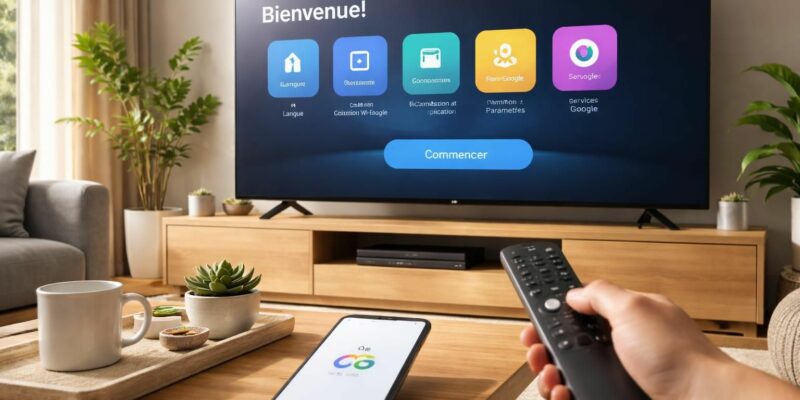
À une époque où la technologie s’intègre de plus en plus dans notre quotidien, la possibilité d’interagir avec nos appareils via des commandes vocales est devenue incontournable. L’Assistant Google, omniprésent dans de nombreux foyers, permet de maximiser l’utilisation d’appareils intelligents comme le MiTV. Grâce à quelques étapes simples, la configuration de cet appareil devient accessible à tous et ouvre la voie à une expérience utilisateur enrichissante. Cet article aborde le processus de configuration de votre MiTV avec l’assistant vocal, signalant les éléments clés à maîtriser pour garantir une installation réussie et éviter les écueils courants. Préparez-vous à plonger dans le monde fascinant de la domotique, où chaque commande vocale peut transformer votre expérience de divertissement à domicile.
Les enjeux de la configuration avec OK Google
Chaque jour, des millions d’utilisateurs choisissent la connectivité avec des appareils intelligents. Configurer un appareil avec OK Google offre un contrôle simplifié et intuitif. Cependant, l’échec d’une bonne configuration initiale peut nuire à l’expérience. Les dispositifs de domotique continuent de séduire les utilisateurs, et garantir une installation fluide dès le départ est déterminant.
La configuration de votre appareil MiTV avec l’Assistant Google va au-delà d’un simple branchement. Elle représente un passage vers un univers d’interactivité, où les commandes vocales permettent de contrôler non seulement la télévision, mais aussi d’autres appareils connectés. De plus, une attention particulière doit être portée à plusieurs éléments :
- Compatibilité des appareils : Il est essentiel de vérifier que votre modèle de MiTV est bien compatible avec Google Assistant.
- Mises à jour nécessaires : Assurez-vous d’effectuer régulièrement les mises à jour pour garantir un fonctionnement optimal.
- Connexion Internet stable : Une connexion Wi-Fi fiable est nécessaire pour éviter des interruptions durant la configuration.
En intégrant ces conseils dans votre préparation, vous vous assurez que chaque interaction avec l’Assistant Google se déroule dans des conditions idéales, optimisant l’efficacité des commandes et enrichissant ainsi votre expérience.
Les erreurs communes lors de la configuration de MiTV
Éviter les erreurs courantes lors de la configuration de votre appareil est une étape cruciale. Voici les fautes les plus fréquentes qui peuvent compromettre votre expérience :
| Erreur | Description |
|---|---|
| Ne pas vérifier la compatibilité | Avant tout, il est indispensable de s’assurer que votre MiTV est compatible avec Google Assistant. |
| Omettre les mises à jour | Les mises à jour des applications Google et du système de l’appareil sont fondamentales pour un bon fonctionnement. |
| Connexions Internet instables | Une connexion Wi-Fi faible peut perturber le processus de configuration. Assurez-vous d’une distance raisonnable au routeur. |
En suivant ces recommandations, vous réduisez considérablement les risques d’échec lors de la configuration. Une préparation rigoureuse facilite l’accès au monde de l’intelligence artificielle et garantit une expérience fluide.
La préparation de l’environnement de configuration
Avant de procéder à la configuration, il est vital d’établir un environnement propre et organisé. Voici les étapes à suivre :
- Vérification du réseau Wi-Fi : Assurez-vous que votre réseau est stable et connectez votre MiTV au même réseau que votre appareil mobile.
- Configurer votre compte Google : Un compte Google actif est essentiel. Vérifiez qu’il n’y a pas de déconnexion involontaire.
- Activation du Bluetooth et de la localisation : Ces services facilitent la détection des appareils, optimisant les connexions.
Testez votre connexion Wi-Fi avant de commencer, ouvrez l’application Google pour vérifier que tout est prêt, et n’oubliez pas d’activer la localisation. En préparant votre environnement de configuration, vous vous assurez une expérience utilisateur fluide une fois l’Assistant Google intégré dans votre quotidien.
Activation de l’Assistant Google sur les appareils MiTV
Une fois l’environnement prêt, l’étape suivante consiste à activer l’Assistant Google sur votre MiTV. Cela nécessite une attention particulière. Voici comment procéder :
- Accéder à l’application Google Home : Ouvrez l’application Google Home sur votre smartphone. Soyez sûr d’être connecté à votre compte Google.
- Ajouter un appareil : Cliquez sur l’option pour ajouter un nouvel appareil. Sélectionnez « Configurer un appareil », et l’application recherchera tous les appareils à proximité.
- Instructions à l’écran : Lorsque votre MiTV est détecté, suivez les instructions affichées. Le mot de passe Wi-Fi peut être demandé si la récupération automatique échoue.
Après avoir effectué ces opérations, vous serez prêt à dire « OK Google » et à interagir avec votre MiTV de manière vocale, rendant le divertissement à domicile beaucoup plus intuitif.
Les erreurs fréquentes de commande vocale à éviter
Une fois l’Assistant activé, il est crucial de maximiser l’efficience des commandes vocales. Certain utilisateurs rencontrent toutefois des obstacles. Voici quelques erreurs à éviter :
- Articulation et clarté : Votre voix doit être claire et distincte. Parler trop vite peut nuire à la compréhension.
- Formulations précises des requêtes : Formuler des phrases complètes facilitera la compréhension. Par exemple, plutôt que « Allume la TV », dites « OK Google, allume la TV dans le salon ».
- Environnement sonore calme : Un bruit de fond peut perturber la reconnaissance vocale. Utilisez un espace tranquille pour donner vos commandes.
En améliorant la clarté de vos interactions, vous optimiserez le fonctionnement de l’Assistant Google, rendant votre utilisation plus agréable.
Intégration des services de streaming sur MiTV
Maximiser votre expérience de visionnage implique de connecter les services de streaming à votre MiTV. Voici comment intégrer des plateformes comme Netflix ou YouTube :
- Étapes pour effectuer l’intégration : Ouvrez l’application Google Home pour vérifier que votre MiTV est reconnu.
- Ajout et liaison des services : Cherchez l’option « Services » dans les paramètres de l’Assistant et liez vos comptes de plateformes comme Netflix et YouTube.
- Effectuer des tests : Une fois lié, testez vos commandes vocales pour le visionnage. Par exemple, essayez de dire « OK Google, joue Stranger Things sur Netflix ».
Cette intégration facilite l’accès à une multitude de contenus, positionnant votre MiTV au centre de votre maison connectée.
Dépannage des problèmes de configuration
Malgré une préparation soigneuse, il est possible de rencontrer des problèmes de configuration. Voici quelques solutions à envisager :
- Redémarrage de l’appareil : Un redémarrage de votre MiTV et de votre smartphone peut souvent résoudre de nombreux problèmes de connectivité.
- Vérification des connexions : Assurez-vous que votre MiTV est correctement connecté au réseau Wi-Fi et que l’accès à Internet est établi.
- Réinitialiser l’Assistant Google : Réinstaller l’application Google peut être une solution efficace pour résoudre des bogues.
La patience est parfois nécessaire lors du dépannage, mais ces méthodes se révèlent généralement efficaces pour résoudre les difficultés rencontrées.
Personnaliser l’expérience utilisateur avec MiTV
Après la configuration, il est temps d’optimiser votre expérience avec l’Assistant Google. Plusieurs options s’offrent à vous :
- Configurer des routines : Créez des routines dans l’application Google Home, permettant la réalisation de plusieurs actions par une simple commande vocal. Par exemple, en disant « Bonsoir », l’assistant peut éteindre les lumières et allumer votre MiTV.
- Choisir la voix de l’Assistant : Sélectionnez parmi plusieurs voix disponibles pour personnaliser votre interaction, ce qui rend l’expérience plus agréable.
- Attribution de noms personnalisés : Attribuez des noms uniques à chaque appareil dans votre Mi Home, facilitant leur identification lors des commandes vocales.
Cette personnalisation rend l’interaction non seulement agréable, mais optimise aussi l’utilisation de votre MiTV.
Optimisation des services Mi Home avec Google Assistant
L’un des atouts majeurs de l’Assistant Google est sa capacité à administrer une maison connectée via Mi Home. Voici comment intégrer d’autres appareils compatibles pour maximiser ce potentiel :
- Ajouter des appareils à Mi Home : Connectez-vous à l’application Mi Home avec le même compte que celui utilisé sur votre MiTV.
- Ajout et lien aux appareils : Ajoutez différents dispositifs compatibles comme des ampoules intelligentes, puis activez l’option permettant leur contrôle via Google Assistant.
- Vérifier les connexions de chaque dispositif : Assurez-vous que tous les appareils sont correctement connectés pour éviter des coupures de service.
Cette démarche transforme votre domicile en espace interactif, où chaque élément peut être contrôlé par la voix, simplifiant ainsi votre quotidien et offrant un confort inégalé.
Pour approfondir vos connaissances, vous pouvez consulter des ressources comme Débuter avec OK Google ou Configurer MiTV AESPO, qui vous accompagneront dans la réalisation de vos projets connectés.




 Codyx est un site infos coopératif qui est dédié à toutes les sciences, aux technologies, à l’informatique, mais aussi aux news du secteur des high-tech en général.










Commentaires