
 Par
Par 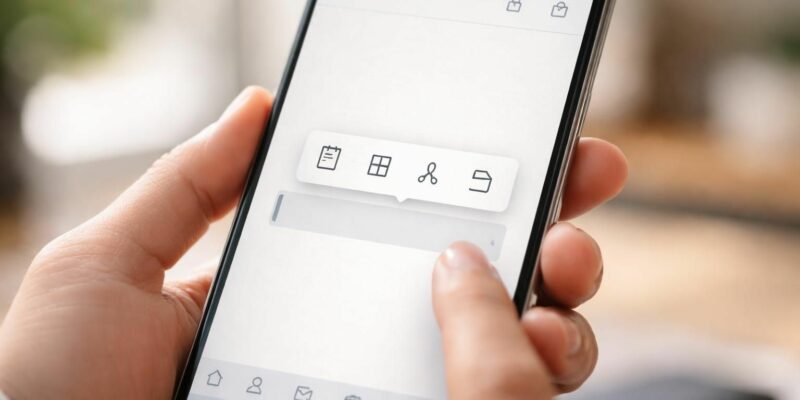
Peu importe le modèle de votre téléphone portable, l’option presse-papier est une fonctionnalité incontournable souvent utilisée, mais parfois méconnue. Cet outil de mémoire temporaire permet de stocker provisoirement des informations copiées ou coupées, que ce soit un texte, une image ou un lien, facilitant ainsi le transfert entre diverses applications. Toutefois, les mécanismes d’accès et de gestion du presse-papier varient grandement selon que vous utilisez un système Android ou iOS. Comprendre ces différences peut améliorer considérablement votre utilisation efficace de cette fonctionnalité. Cet article met en lumière l’emplacement et le fonctionnement du presse-papier sur ces deux plateformes, ainsi que des astuces pratiques pour optimiser votre expérience mobile.
Fonctionnement du presse-papier sur les smartphones
Le presse-papier sert de mémoire temporaire où les éléments copiés ou coupés sont stockés. Lorsqu’un utilisateur copie une donnée, celle-ci est enregistrée jusqu’à ce qu’une nouvelle entrée soit effectuée. C’est un peu comme un bloc-notes virtuel qui permet de transférer rapidement des informations d’une application à une autre. Les caractéristiques du presse-papier varient selon la plateforme utilisée. Sous Android, il est souvent possible de conserver plusieurs éléments copiés, alors qu’iOS se limite généralement à un seul élément à la fois.
Les systèmes d’exploitation Android et iOS présentent des différences notables non seulement dans le nombre d’éléments conservés, mais aussi dans les options d’accès au presse-papier. Sur Android, les utilisateurs bénéficient d’une gestion plus flexible, tandis qu’un iPhone offre un système plus restreint. En effet, sur iOS, chaque nouvel élément copié écrase le précédent, limitant ainsi l’historique accessible.
Différences entre Android et iOS concernant le presse-papier
En termes d’accessibilité et de fonctionnalités, il est essentiel de distinguer entre Android et iOS. Sur Android, les utilisateurs ont souvent la possibilité de manipuler plusieurs éléments du presse-papier grâce à certaines applications tierces. Parfois, des claviers comme le Gboard permettent de visualiser et de gérer plus facilement l’historique des éléments copiés.
En revanche, iOS présente un fonctionnement plus simpliste. Bien qu’il n’y ait pas de méthode intégrée pour afficher l’historique, certaines astuces permettent de récupérer le dernier élément copié. Par exemple, l’utilisation de l’application Notes permet de rapidement visualiser ce qui a été dernièrement copié.
Accéder au presse-papier sous Android
Accéder au presse-papier sous Android est relativement simple. La plupart des utilisateurs rencontrent ce menu de gestion en tenant longtemps appuyé un champ de texte dans une application, comme Gmail ou Notes. Cette action fait apparaître un menu contextuel, où l’option Coller est généralement mise en avant.
Dans la majorité des claviers Android, comme le Samsung Keyboard, une icône dédiée au presse-papier est souvent visible. Lorsque vous ouvrez le presse-papier, vous y trouverez une liste des éléments que vous avez récemment copiés ou coupés. En appuyant sur l’un des éléments, celui-ci sera collé dans le champ de texte sélectionné.
Utilisation de l’application Gboard pour gérer le presse-papier
Le Gboard, développé par Google, propose des fonctionnalités avancées concernant le presse-papier. En activant l’option correspondante dans les paramètres, il est facile d’accéder à un historique plus large. Les utilisateurs peuvent épingler des éléments fréquemment utilisés pour un accès encore plus rapide, rendant le processus de copier-coller beaucoup plus efficace.
Pour une gestion optimale, il est conseillé d’explorer les paramètres de votre clavier. Autrement, plusieurs applications tierces comme Clip Stack ou Clipboard Manager enrichissent encore plus votre expérience en offrant des fonctionnalités de synchronisation et d’organisation des éléments copiés.
Accéder au presse-papier sur iOS
Une solution pratique consiste à ouvrir l’application Notes. En créant une nouvelle note, un appui prolongé sur l’espace vide déclenchera l’option Coller. Vous pourrez alors voir et insérer le dernier élément copié dans votre note. Cette méthode est simple mais efficace pour accéder rapidement à vos données. Pour ceux qui souhaitent aller plus loin, l’utilisation de l’application Raccourcis d’iOS peut s’avérer utile. En ajoutant un raccourci pour ajuster le presse-papier, il devient possible de visualiser les éléments copiés de manière plus efficace. Accédez à la galerie dans l’application, recherchez « Ajuster le presse-papiers » et suivez les étapes pour l’ajouter. Cette automatisation peut sembler complexe mais elle compense largement l’absence d’historique intégré. Une fois le raccourci configuré, il suffit d’y accéder pour visualiser rapidement les éléments du presse-papier sans avoir besoin d’une application tierce. Le presse-papier présente certaines limitations, notamment en ce qui concerne la durée de conservation des éléments. En général, les données peuvent être perdues après une durée variable en fonction des paramètres de l’appareil. Cette situation peut poser problème lors de l’utilisation fréquente de la fonction copier-coller, en particulier si des informations sensibles sont utilisées. De plus, certains appareils limitent les types de contenus pouvant être stockés. Par exemple, des fichiers plus volumineux, comme des images en haute résolution ou des documents longs, peuvent ne pas être pris en charge, rendant ainsi la fonctionnalité du presse-papier moins efficace. Pour améliorer votre utilisation efficace du presse-papier, plusieurs astuces peuvent être mises en pratique. D’abord, pour Android, il est conseillé d’explorer les options de gestes circulaires sur certains claviers, permettant de déplacer rapidement le texte. Également, configurer des raccourcis peut réduire le temps passé à copier-coller des phrases fréquemment utilisées. Concernant iOS, bien qu’il soit plus restrictif, l’utilisation de l’application Notes pour vérifier le dernier élément copié s’avère très pratique. De même, la mise en place de raccourcis via l’app Raccourcis permet d’automatiser certaines tâches liées au presse-papier, maximisant ainsi votre productivité. Enfin, plusieurs applications tierces peuvent enrichir votre expérience utilisateur liée au presse-papier. Des outils comme Clip Stack ou Clipboard Manager offrent des fonctionnalités étendues pour gérer l’historique de vos éléments copiés. Cela comprend la possibilité de sauvegarder un historique plus long et de synchroniser les données entre plusieurs appareils, ce qui peut être crucial pour les professionnels travaillant sur divers appareils. En mettant en œuvre ces astuces et applications, l’utilisation du presse-papiers devient non seulement plus efficace mais également bien plus sûre, assurant le transfert fluide et sécurisé de vos informations.Utilisation de raccourcis pour faciliter l’accès
Limitations et considérations du presse-papier
Caractéristiques
Android
iOS
Nombre d’éléments conservés
Multiples éléments
Un seul élément
Types de fichiers supportés
Texte, images, liens
Texte, images
Durée de conservation
Variable
Limitée
Astuces pratiques pour une gestion efficace du presse-papier
Applications complémentaires pour enrichir l’expérience






 Codyx est un site infos coopératif qui est dédié à toutes les sciences, aux technologies, à l’informatique, mais aussi aux news du secteur des high-tech en général.










Commentaires