
 Par
Par 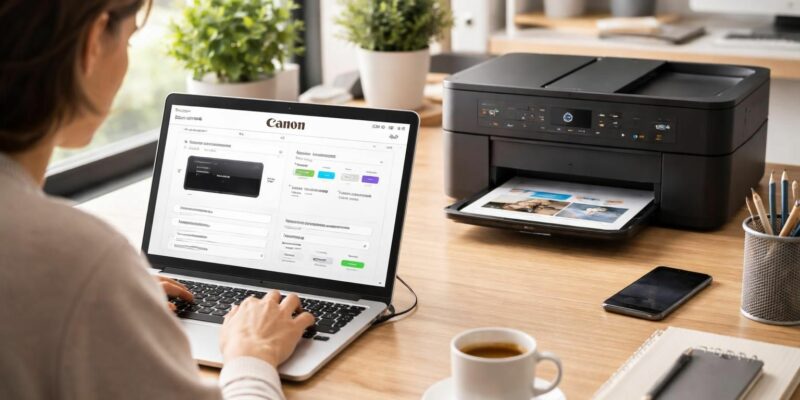
La transformation numérique a modifié la manière dont nous interagissons avec les appareils du quotidien, notamment les imprimantes. Avec la connectivité sans fil en plein essor, la possibilité de configurer une imprimante Canon à distance est devenue un sujet de grand intérêt. Cette fonctionnalité ne se limite pas seulement à la commodité ; elle représente également une avancée significative dans le domaine de la production et de l’imprimante en réseau. Que vous soyez en télétravail ou simplement en déplacement, le fait de pouvoir imprimer directement depuis un ordinateur, un smartphone ou une tablette sans avoir à être physiquement présent près de l’imprimante ouvre de nouvelles horizons pour les utilisateurs. Cet article aborde les différentes méthodes de configuration des imprimantes Canon à distance, en examinant les animaux techniques, les avantages d’une telle installation, ainsi que les défis qui peuvent se présenter en cours de route.
Les différentes méthodes de connexion d’une imprimante Canon à distance
Configurer une imprimante Canon à distance implique plusieurs étapes en fonction des préférences et des appareil utilisés. L’utilisateur peut choisir entre divers moyens de connexion, qui peuvent varier selon le modèle d’imprimante. Parmi les méthodes les plus courantes figurent la connexion via Wi-Fi, l’utilisation de WPS (Wi-Fi Protected Setup), et le Wi-Fi Direct. Chaque méthode possède ses propres caractéristiques et avantages, permettant de répondre aux besoins variés des utilisateurs.
Connexion via Wi-Fi standard
C’est l’une des méthodes les plus répandues pour connecter une imprimante Canon à un réseau. La procédure commence par la préparation de votre réseau. Il est essentiel que le routeur Wi-Fi soit opérationnel et que l’imprimante soit à portée. Une fois cela vérifié, l’utilisateur doit accéder aux paramètres de l’imprimante. Depuis son panneau de configuration, il sélectionne le réseau et entre le mot de passe associé. Cette méthode est généralement recommandée pour ses possibilités de personnalisation et sa facilité d’accès.
Utilisation de WPS pour une configuration rapide
Avec l’option WPS, la configuration de l’imprimante devient notablement plus simple. Si le routeur est compatible, il suffit d’appuyer sur le bouton WPS pour établir une connexion sécurisée. Ce procédé réduit les risques d’erreurs humaines liées à la saisie du mot de passe, ce qui le rend particulièrement efficace pour ceux qui souhaitent éviter les complications de configuration. Il faut simplement accéder à la section WPS du menu de l’imprimante pour initier le processus.
Wi-Fi Direct : imprimer sans routeur
Le Wi-Fi Direct est une autre fonctionnalité innovante qui permet à un utilisateur de relier une imprimante directement à un appareil sans nécessiter un routeur. Cela est particulièrement avantageux pour des configurations temporaires, comme dans le cas de l’utilisation d’un ordinateur portable en déplacement. Pour ce faire, l’imprimante génère un SSID précis et un mot de passe. L’utilisateur peut alors se connecter à cette impression à distance. Cela simplifie l’expérience d’impression, en offrant flexibilité et mobilité.
Préparation du réseau avant de configurer l’imprimante
Avant de vous lancer dans la configuration, il est vital de préparer votre réseau Wi-Fi. Cela peut sembler simple, mais un certain nombre de vérifications doivent être effectuées pour garantir une connexion réussie. D’abord, il est essentiel de connaître le nom de votre réseau (SSID) et son mot de passe. Ces informations sont souvent disponibles sur une étiquette apposée sur le routeur ou dans les réglages de son interface.
Vérifications essentielles
Une fois que ces informations sont en main, une série de vérifications doit être réalisée. Il convient de s’assurer que votre routeur est en bon état de fonctionnement et émet bien un signal. Si l’imprimante est trop éloignée du routeur, cela peut conduire à une connexion instable. Il est recommandé de placer l’imprimante à proximité immédiate du routeur, surtout lors de l’installation initiale.
Normes Wi-Fi et compatibilité
Il est également stratégique de vérifier que le modèle d’imprimante Canon est compatible avec votre réseau. En effet, les imprimantes modernes peuvent fonctionner sur des normes Wi-Fi variées comme 802.11n, 802.11ac, et 802.11ax. De plus, certaines imprimantes sont limitées à la bande de fréquence 2.4 GHz, tandis que d’autres peuvent également utiliser la bande 5 GHz. La connaissance de ces spécificités peut mener à une configuration plus réactive et sans accroc.
Installation des pilotes et logiciels nécessaires
Pour profiter pleinement des fonctionnalités de votre imprimante Canon, l’installation des pilotes adéquats est crucial. Cela garantit non seulement une impression fluide, mais aussi une intégration parfaite avec vos dispositifs. Sur le site officiel de Canon, il est possible de télécharger les pilotes adaptés selon le système d’exploitation de votre appareil.
Importance des mises à jour logicielles
Garder logiciels et pilotes à jour est fondamental pour bénéficier des nouvelles fonctionnalités. Ça peut aussi prévenir des problèmes de compatibilité. En effet, il est courant que les mises à jour corrigent des bogues tout en apportant des améliorations fonctionnelles. Pour cela, il est conseillé de vérifier régulièrement le site Canon pour des mises à jour pertinentes.
Utilisation de l’application Canon PRINT Inkjet/SELPHY
Cette application, disponible sur les plateformes iOS et Android, propose une gestion simplifiée de l’imprimante à partir d’un smartphone. L’utilisateur peut installer l’application afin de facilement suivre ses impressions, vérifier les niveaux d’encre et partager des travaux. La connexion via l’application peut également faciliter l’ajout de l’imprimante à votre réseau. Cette fonctionnalité est parfaitement intégrée, permettant une impression à distance avec une interface amicale et intuitive.
Les défis de la connexion d’une imprimante Canon à distance
Malgré les avantages d’une configuration à distance, des défis peuvent survenir. Des problèmes de connexion peuvent survenir pour diverses raisons. Identifier les causes est crucial pour une résolution rapide. Cela inclut des aspects techniques tels que la portée du réseau, les interférences et les erreurs de configuration.
Problèmes fréquents*
Un problème classique réside dans la détection du réseau, où l’imprimante ne parvient pas à reconnaitre le réseau local. Dans ce cas, il est important de vérifier la distance entre l’imprimante et le routeur. Redémarrer simultanément l’imprimante et le routeur peut également résoudre les problèmes de connexion. Dans certaines situations, les murs épais ou les appareils électroniques à proximité peuvent causer des interférences indésirables.
Erreurs de mot de passe
Une autre frustration courante est liée à des erreurs dans la saisie des mots de passe. Les erreurs typographiques peuvent souvent passer inaperçues, mais elles sont une cause fréquente d’inconvénients. Pour cela, une vérification minutieuse du mot de passe saisi est essentielle.
Support technique et dépannage à distance
Face à des difficultés persistantes, le support technique reste un recours privilégié. De nombreuses entreprises, dont Canon, proposent un service client accessible qui accompagne les utilisateurs à travers leurs problèmes de connexion. Des guides en ligne, des forums d’entraide et même des assistants à distance peuvent aider à résoudre des problèmes complexes. Cela évite aux utilisateurs de perdre un temps précieux dans les tentatives de dépannage.
Assistance à distance : une solution moderne
Déjà en 2026, les services d’assistance à distance se sont beaucoup développés. Grâce aux avancées technologiques, il est désormais possible d’obtenir une assistance directe pour résoudre des problèmes liés à la configuration de l’imprimante à distance. Cette méthode est devenue essentielle pour de nombreux utilisateurs, car elle allie efficacité et rapidité.
Conseils pour une connexion Wi-Fi optimale
Pour garantir une connexion sans faille entre votre imprimante Canon et votre réseau, voici quelques recommandations pratiques à suivre. Appliquer ces conseils peut sensiblement améliorer l’expérience d’impression sans fil et réduire les risques d’interruptions.
- Placez l’imprimante dans un emplacement central pour un meilleur signal.
- Évitez les obstructions physiques entre l’imprimante et le routeur, comme des murs épais.
- Gardez votre appareil à jour, en vérifiant régulièrement les mises à jour du micrologiciel de l’imprimante.
- Redémarrez aussi bien le routeur que l’imprimante pour éliminer les bugs temporaires.
- Utilisez la bande 2.4 GHz si des interférences persistantes sont constatées.
Tableau des étapes de connexion d’une imprimante Canon
| Étapes | Description |
|---|---|
| Préparation du réseau | Vérifiez le nom du réseau (SSID) et le mot de passe |
| Connexion via Wi-Fi standard | Accédez aux paramètres et sélectionnez le réseau |
| Utilisation de WPS | Pressez le bouton WPS sur le routeur et l’imprimante |
| Wi-Fi Direct | Connectez directement l’imprimante à un appareil mobile |
| Installation des pilotes | Téléchargez les pilotes officiels de Canon |
| Assistance technique | Contactez l’assistance en cas de difficultés persistantes |




 Codyx est un site infos coopératif qui est dédié à toutes les sciences, aux technologies, à l’informatique, mais aussi aux news du secteur des high-tech en général.











Commentaires