
 Par
Par 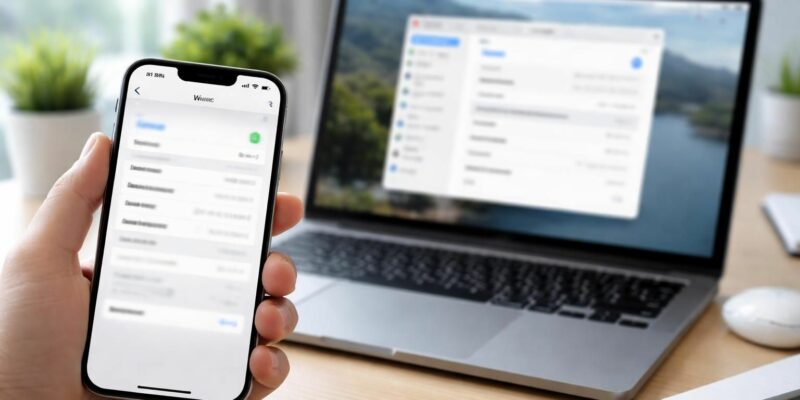
Dans un monde interconnecté, la capacité de se connecter à un réseau grâce à une adresse IP devient essentielle tant pour les particuliers que pour les professionnels. Que ce soit pour la configuration d’appareils, le diagnostic de problèmes réseau ou l’accès à des ressources partagées, comprendre le rôle de l’adresse IP est fondamental. Cet article se penche sur l’utilisation de l’adresse IP spécifique à un iPhone et explore comment cette donnée peut faciliter la connexion et la configuration de votre réseau Wi-Fi. Des étapes détaillées sont fournies pour garantir une compréhension claire des paramètres IP et une prise en main efficace des réglages réseau.
Comprendre l’adresse IP et son importance
Une adresse IP, ou Internet Protocol address, est un identifiant unique attribué à chaque appareil connecté à un réseau. Elle permet la communication entre les appareils, que ce soit localement ou sur Internet. Un appareil, tel qu’un iPhone, se verra attribuer une adresse IP locale lorsqu’il se connecte à un réseau Wi-Fi. Cela est crucial pour le bon fonctionnement des échanges d’informations au sein du réseau domestique ou professionnel.
Les adresses IP se présentent généralement sous deux formats : IPv4 et IPv6. L’IPv4, qui est le format le plus couramment utilisé, se compose de quatre groupes de chiffres, comme 192.168.0.1. En revanche, l’IPv6 utilise un format plus complexe à base de chiffres hexadécimaux qui permet d’élargir considérablement le nombre d’adresses possibles. Cette prolifération est nécessaire, notamment avec l’augmentation constante des appareils connectés.
Il est essentiel de comprendre que l’adresse IP locale, qu’un iPhone reçoit lorsqu’il se connecte à un Wi-Fi, est invisible en dehors de son réseau. Cela signifie que les utilisateurs ne peuvent pas accéder directement à l’appareil depuis Internet sans une adresse IP publique, qui est assignée par le fournisseur d’accès à Internet (FAI).
Attribution automatique et configuration manuelle
Dans la plupart des cas, les box Internet et les routeurs attribuent automatiquement une adresse IP locale à chaque appareil via le protocole DHCP (Dynamic Host Configuration Protocol). Cela simplifie la connexion, car l’utilisateur n’a pas besoin de configurer les paramètres manuellement. Cependant, dans certains scénarios, il peut être judicieux de définir une adresse IP statique pour un appareil, afin de garantir qu’il conserve la même adresse à chaque connexion.
Pour des configurations particulières, comme l’utilisation d’applications spécifiques ou le contrôle d’accès, la configuration manuelle des paramètres IP peut se révéler nécessaire. Dans ces cas, il est idéal de passer par les réglages de l’iPhone pour appliquer une adresse IP fixe, précisant ainsi le numéro de l’adresse, le masque de sous-réseau et la passerelle par défaut.
Comment retrouver l’adresse IP d’un iPhone ?
Identifier l’adresse IP locale d’un iPhone est un processus simple et rapide. Pour cela, il suffit de suivre quelques étapes dans les paramètres de l’appareil. Voici la méthode détaillée :
- Ouvrir l’application Réglages sur l’iPhone.
- Toujours dans les réglages, sélectionner Wi-Fi.
- Dans la liste des réseaux, repérer le réseau Wi-Fi auquel vous êtes connecté et appuyer sur le petit « i » à côté de son nom.
- Faites défiler la page jusqu’à trouver la section Adresse IP.
- Notez l’adresse affichée, qui constitue l’adresse IP locale de votre iPhone.
Cette information sera utile pour la configuration d’applications, l’accès à des appareils connectés, ou même pour des diagnostics réseau. En effet, connaître votre adresse IP peut aider à résoudre des conflits d’adresses IP, où plusieurs appareils tentent d’utiliser la même adresse sur le réseau.
Vérification et dépannage de la connexion réseau
Une fois l’adresse IP identifiée, il est possible de procéder à un diagnostic du réseau. Cela inclut la vérification de la saturation du réseau, les conflits d’adresses, ou encore la nécessité de redémarrer le routeur. Qu’il s’agisse d’une simple déconnexion ou d’un problème plus complexe, le fait d’avoir accès à l’adresse IP en question permet aux utilisateurs d’effectuer un diagnostic rapide et efficace.
Pour assurer un flux de données fluide, il est également conseillé de garder à jour le firmware de votre routeur et d’effectuer régulièrement des vérifications de la connectivité. Ces bonnes pratiques peuvent prévenir la plupart des problèmes liés aux connexions Wi-Fi.
Accéder à des ressources à distance via l’adresse IP
La connexion à un appareil à distance en utilisant l’adresse IP est une capacité d’une grande utilité, notamment dans des environnements professionnels. Que ce soit pour accéder à un ordinateur distant ou interagir avec un équipement connecté, il existe plusieurs outils disponibles pour faciliter ce processus.
Pour établir une connexion à distance, il est nécessaire d’utiliser un logiciel de contrôle à distance. Parmi les plus populaires, on trouve TeamViewer, AnyDesk et Microsoft Remote Desktop. Ces logiciels permettent aux utilisateurs de se connecter à un autre appareil en entrant l’adresse IP, qui doit être préalablement configurée pour accepter les connexions à distance.
Configuration des logiciels de contrôle à distance
Avant de pouvoir utiliser ces outils, certaines étapes de configuration sont souvent nécessaires. Tout d’abord, le logiciel doit être installé sur l’appareil distant. Ensuite, l’utilisateur doit connaître l’adresse IP de cet appareil ainsi que les identifiants de connexion nécessaires pour l’accès.
Une fois ces étapes complètes, il suffit d’ouvrir le logiciel, d’entrer l’adresse IP, puis de fournir le nom d’utilisateur et le mot de passe si nécessaire. Les utilisateurs auront ainsi accès aux fichiers et aux programmes de l’ordinateur distant comme s’ils y étaient physiquement présents.
Résoudre les problèmes courants liés à l’adresse IP
Il peut arriver que plusieurs problèmes surviennent en lien avec les adresses IP sur un réseau. Par exemple, un conflit d’adresse IP se produit lorsqu’un même numéro est attribué à deux appareils. Ce type de situation peut entraîner des déconnexions fréquentes et des difficultés d’accès aux ressources réseau.
Pour résoudre ce problème, il est essentiel d’identifier quels appareils utilisant la même adresse IP. Cela peut être fait via les paramètres de votre routeur où une liste de tous les appareils connectés est généralement fournie. L’attribution de nouvelles adresses IP à ces appareils permet souvent de rétablir un fonctionnement normal.
Autres problèmes potentiels
En plus des conflits d’adresses, d’autres problèmes peuvent affecter la connexion à un réseau. La non-connexion à Internet, la lenteur de la navigation, ou des difficultés spécifiques à certaines applications peuvent être liées à des défauts de configuration. Garantir que tous les appareils reçoivent leurs mises à jour et vérifier le bon fonctionnement de l’équipement utilisé, comme le routeur ou le modem, s’avère crucial.
Par ailleurs, des réglages de sécurité, tels que les filtres d’adresse MAC, peuvent également engendrer des obstacles. Dans ce cas, vérifier que votre iPhone ou tout autre appareil n’est pas bloqué dans les paramètres de la box Internet peut s’avérer nécessaire.
Utilisation de l’adresse IP pour le partage de connexion
La possibilité d’utiliser un iPhone comme point d’accès Wi-Fi mobile est une fonctionnalité précieuse, particulièrement pour les utilisateurs en déplacement. La configuration de cette option repose sur la gestion des adresses IP, notamment lorsqu’il s’agit de partager une connexion de données avec d’autres appareils.
Sur un iPhone, l’activation du partage de connexion se fait facilement à travers les réglages. En activant cette option, l’appareil crée un point d’accès Wi-Fi et attribue des adresses IP à tous les appareils qui se connectent à celui-ci. Ce processus permet à d’autres utilisateurs d’accéder à Internet par le biais de l’abonnement de données mobile de l’iPhone.
Configurer le point d’accès personnel
Pour configurer un point d’accès personnel, il suffit de naviguer dans Réglages, puis de choisir l’option Point d’accès personnel. Il est possible de définir un mot de passe pour sécuriser l’accès, et de suivre les instructions pour gérer les appareils connectés, tout en veillant à ce que chacun reçoive une adresse IP appropriée.
Cette fonctionnalité est particulièrement utile lors de déplacements dans des endroits où le Wi-Fi n’est pas disponible. En assurant que votre iPhone fonctionne comme un point d’accès, l’accès réseau devient beaucoup plus flexible.
Meilleures pratiques en matière de gestion des adresses IP
L’adoption de bonnes pratiques en matière de gestion des adresses IP peut améliorer considérablement l’expérience utilisateur et la performance réseau. Voici quelques conseils à suivre pour une gestion efficace des adresses IP :
- Tenir à jour les appareils : Assurez-vous que tous les appareils connectés au réseau utilisent les dernières mises à jour disponibles pour le firmware et le système d’exploitation.
- Utiliser des adresses IP statiques : Pour des appareils nécessitant un accès régulier et fiable, la définition d’adresses IP fixes permet de réduire les risques de conflits.
- Configurer correctement le DHCP : Si le routeur est configuré pour assigner les adresses IP automatiquement, il est important de vérifier la plage d’adresses disponibles pour s’assurer qu’aucun conflit ne se produira.
- Suivre les câblages et connexions : Un schéma clair des connexions et des appareils réseau peut aider lors des déploiements futurs ou des dépannages.
- Passerelle de sécurité : Implémentez des règles de sécurité, comme des filtres d’adresse MAC, pour contrôler qui peut se connecter à votre réseau.
En appliquant ces recommandations, les utilisateurs peuvent protéger leurs connexions et optimiser leur utilisation des adresses IP, rendant les échanges d’informations plus fluides et sécurisés.
 Codyx est un site infos coopératif qui est dédié à toutes les sciences, aux technologies, à l’informatique, mais aussi aux news du secteur des high-tech en général.










Commentaires