
 Par
Par 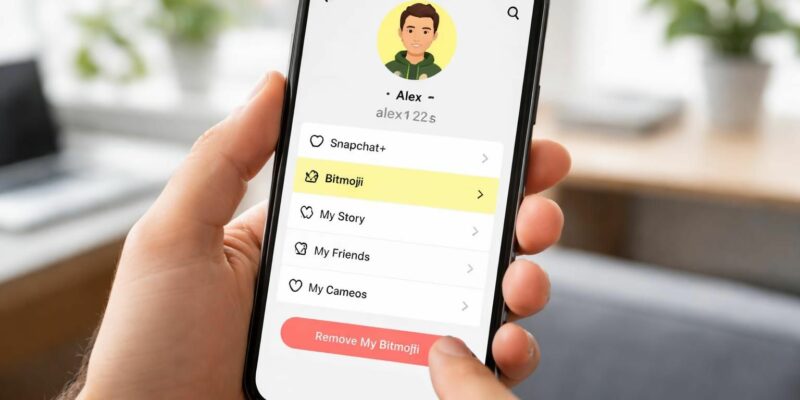
Dans un contexte numérique où la personnalisation des avatars est devenue essentielle sur les réseaux sociaux, la gestion de son identité numérique est un sujet d’actualité. Avec des apps comme Snapchat intégrant des fonctionnalités comme Bitmoji, beaucoup d’utilisateurs se retrouvent parfois à vouloir modifier ou à supprimer leur avatar. Que ce soit pour un retour au classique, une nouvelle identité, ou pour des raisons personnelles, comprendre les différentes étapes pour supprimer son Bitmoji sur Snapchat est fondamental. Cet article se penche sur les nuances entre désynchronisation et suppression, les procédures selon les systèmes d’exploitation, ainsi que les conséquences de ces actions sur vos paramètres et informations personnelles. Vous trouverez ici un guide détaillé pour naviguer à travers ce processus, tout en évitant les erreurs courantes qui pourraient nuire à votre expérience utilisateur.
Désynchroniser ou supprimer : comprendre la différence
Avant d’entamer le processus de gestion de votre avatar, il est essentiel de comprendre la différence entre désynchroniser et supprimer votre Bitmoji. Ces deux actions, bien que souvent considérées comme équivalentes, ont un impact différent sur votre expérience sur Snapchat.
Désynchronisation de votre Bitmoji
Désynchroniser votre Bitmoji signifie rompre le lien entre votre compte Snapchat et l’application Bitmoji sans effacer l’avatar lui-même. Cette action est réversible, ce qui signifie que vous pourrez le resynchroniser quand bon vous semble. En d’autres termes, si vous souhaitez simplement prendre une pause ou changer d’avatar temporairement, cette option est idéale. Vous évitez ainsi de perdre tous les éléments liés à votre avatar, comme des autocollants personnalisés ou des statistiques dans la Snap Map.
Suppression de votre Bitmoji
La suppression, en revanche, efface complètement votre avatar depuis l’application Bitmoji, le retirant de tous les services connectés. Cela inclut votre profil Snapchat, mais aussi toute autre application qui pourrait utiliser votre Bitmoji, comme certains jeux ou claviers. Une fois cette action effectuée, il est impossible de récupérer votre avatar, et vous devrez le recréer de zéro si vous souhaitez en avoir un à l’avenir. Si vous envisagez un changement radical ou ne prévoyez pas de réutiliser l’avatar, la suppression est la méthode appropriée.
Comment désynchroniser son Bitmoji sur Snapchat
Pour désynchroniser votre Bitmoji de Snapchat, vous n’avez pas besoin de vous rendre dans l’application Bitmoji. Cette opération peut être effectuée directement au sein de l’application Snapchat, que vous soyez sur iOS ou Android. Les étapes à suivre sont relativement simples et similaires entre les deux systèmes.
Étapes à suivre sur iOS
- Ouvrez Snapchat et cliquez sur votre icône de profil en haut à gauche.
- Accédez aux Paramètres en cliquant sur l’icône en forme d’engrenage en haut à droite.
- Faites défiler jusqu’à la section Mon compte et sélectionnez Bitmoji.
- Choisissez l’option de désynchronisation appropriée et confirmez votre choix.
Après avoir terminé cette procédure, votre Bitmoji ne sera plus visible sur votre profil ainsi que sur la Snap Map. Un icône par défaut représentera désormais votre position.
Étapes pour Android
Sur Android, la procédure est presque identique, bien que l’interface puisse légèrement différer selon le modèle de téléphone ou la version d’Android que vous utilisez.
- Ouvrez l’application Snapchat.
- Accédez à votre profil en cliquant sur l’icône en haut à gauche.
- Allez dans les paramètres via l’engrenage.
- Recherchez la section Bitmoji sous Mon compte et procédez de la même manière que sur iOS.
Si vous avez des applications qui utilisent votre Bitmoji comme un clavier personnalisable, la désynchronisation ne les affectera pas, mais assurez-vous de bien vérifier ces paramètres dans chaque application si nécessaire.
Comment supprimer définitivement son Bitmoji depuis l’application dédiée
Dans le cas où vous avez décidé de prendre des mesures plus radicales et que vous souhaitez supprimer votre Bitmoji de manière permanente, vous devrez utiliser l’application Bitmoji elle-même. Les étapes suivantes permettent de réaliser cette action, qui est irréversible. Une carte de vérification vous permet de vous assurer que c’est bien votre intention.
Procédure de suppression
- Ouvrez l’application Bitmoji sur votre smartphone (téléchargeable gratuitement si vous ne l’avez pas encore).
- Connectez-vous à votre compte.
- Accédez aux paramètres de votre compte et recherchez l’option Supprimer mon avatar.
- Confirmez la suppression et notez qu’il n’est pas possible de restaurer votre avatar.
Après cette manipulation, votre avatar sera supprimé de toutes les applications associées, et vous aurez la possibilité de créer un nouvel avatar immédiatement, si vous le souhaitez.
Impact sur votre profil et vos données après une désynchronisation ou une suppression
Une question fréquente est de savoir comment la désynchronisation ou la suppression de votre Bitmoji impacte l’ensemble de votre compte Snapchat. Il est rassurant de noter que ces actions n’affectent pas vos autres informations, telles que votre historique de conversations, vos amis ou votre score Snap. Ces données sont indépendantes de votre avatar, ce qui signifie que vous conservez toutes vos interactions existantes intactes.
Ce qui change réellement
Après avoir désynchronisé votre Bitmoji, votre photo de profil dans les conversations sera remplacée par une icône générique. De plus, les stickers personnalisés disparaitront, tout comme l’apparence de votre position sur la Snap Map, qui sera représentée par un Actionmoji neutre. Concernant les anciens Snaps et Stories contenant votre Bitmoji, ceux-ci resteront inchangés, car les données envoyées se conforment à la politique de Snap.
Résolution des problèmes courants liés à la suppression de Bitmoji
Il existe plusieurs problèmes fréquents que les utilisateurs rencontrent lors de la désynchronisation ou de la suppression de leur Bitmoji. Les options peuvent ne pas fonctionner, ou l’avatar peut réapparaître même après que des tentatives de suppression auront été faites. Voici quelques solutions à essayer avant de contacter le support technique.
- Assurez-vous que vous utilisez la dernière version des applications Snapchat et Bitmoji.
- Vérifiez votre connexion internet, car une connexion instable peut bloquer le processus.
- Videz le cache de l’application Snapchat sous les paramètres.
- Si le problème persiste, tentez de désinstaller et réinstaller l’application Bitmoji.
Ces solutions permettent de résoudre la majorité des bugs. Si les difficultés persistent, il peut s’agir d’un problème lié aux serveurs de Snap ; dans ce cas, attendez un moment et réessayez.
Choisir la bonne méthode pour supprimer son Bitmoji
À ce stade, il est important de déterminer la méthode qui convient le mieux à vos besoins. Si votre intention est de simplement faire une pause ou de changer d’avatar, la désynchronisation constitue une option rapide et réversible. En revanche, si vous envisagez de supprimer votre Bitmoji de manière permanente, il faudra procéder via l’application dédiée.
Quelle que soit l’action que vous choisissez, sachez que ces manipulations n’influencent pas l’intégralité de votre compte Snapchat. Elles ne prennent que quelques instants à exécuter et peuvent permettre de rafraîchir votre profil rapidement.
| Action | Description | Impact sur le compte |
|---|---|---|
| Désynchroniser | Rompre le lien sans supprimer l’avatar | Pas d’impact sur l’historique des messages |
| Supprimer | Effacer l’avatar de manière permanente | Affecte tous les services liés |
Il est essentiel d’évaluer vos besoins et de suivre les procédures adéquates pour gérer correctement votre Bitmoji sans perturber votre expérience sur Snapchat. Des étapes claires vous mènent vers une identification numérique qui vous correspond pleinement.






 Codyx est un site infos coopératif qui est dédié à toutes les sciences, aux technologies, à l’informatique, mais aussi aux news du secteur des high-tech en général.











Commentaires