
 Par
Par 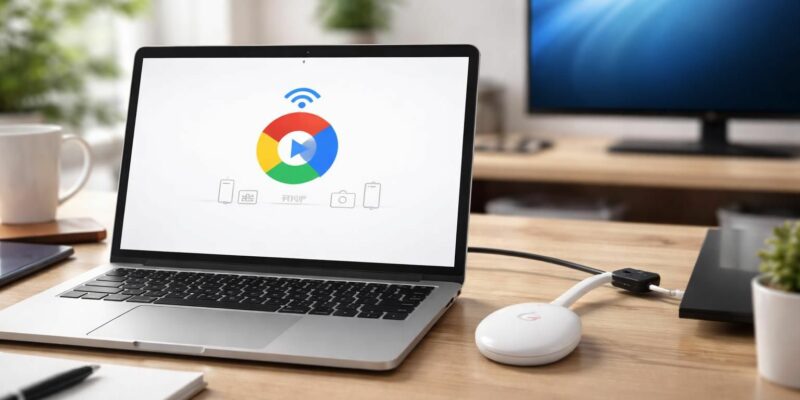
Dans un monde où le contenu multimédia est omniprésent, la possibilité de diffuser facilement des vidéos, des images ou des présentations depuis un ordinateur vers un téléviseur est devenue cruciale. C’est dans cette optique que Google Chromecast se présente comme un outil de choix pour les utilisateurs souhaitant exploiter au mieux leur expérience de visionnage. Cependant, beaucoup d’interrogations subsistent quant à la manière de télécharger, configurer et utiliser cet appareil puissant avec un ordinateur sous Windows. Ce guide détaillé vous apportera les informations nécessaires pour tirer pleinement avantage de cette technologie sans fil.
Configurer Chromecast : l’essentiel à savoir
Pour profiter pleinement de toutes les fonctionnalités de votre Google Chromecast, il est primordial de procéder à une configuration précise. Cela implique de réunir certains matériels, ainsi que de respecter plusieurs étapes clés pour assurer un fonctionnement optimal.
Matériel nécessaire
Avant tout, vous devrez vous assurer de disposer des éléments suivants :
- Un appareil Chromecast (toute génération).
- Un téléviseur équipé d’un port HDMI.
- Un réseau Wi-Fi stable.
- Un ordinateur ou un ordinateur portable sous Windows avec le navigateur Chrome installé.
Étapes de configuration
La configuration de votre Google Chromecast implique plusieurs étapes fondamentales :
- Branchement du Chromecast : Insérez votre appareil dans un port HDMI de votre téléviseur et connectez-le à une source d’alimentation.
- Sélection du port HDMI : Allumez votre téléviseur et sélectionnez le port HDMI où le Chromecast est branché.
- Téléchargement de l’application Google Home : Installez cette application sur votre ordinateur ou sur un appareil mobile afin de simplifier la configuration.
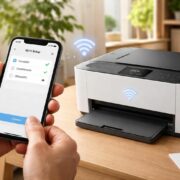
- Connexion au réseau Wi-Fi : Ouvrez Google Home et suivez les instructions pour connecter Chromecast et votre ordinateur au même réseau Wi-Fi.
- Validation de la configuration : Une fois terminée, un message de confirmation apparaîtra sur votre téléviseur.
Avec cette configuration, votre Chromecast est désormais prêt à être utilisé pour la diffusion de contenu.
Diffuser du contenu depuis un ordinateur Windows
Une fois votre Chromecast configuré, vous pouvez commencer à diffuser des contenus depuis votre ordinateur. Que cela soit pour ne partager qu’une vidéo, une présentation, ou l’intégralité de votre écran, les possibilités sont variées.
Utiliser le navigateur Chrome
Le moyen le plus direct pour diffuser du contenu est via le navigateur Chrome. Voici les étapes à suivre :
- Ouvrez Google Chrome sur votre ordinateur.
- Accédez à la page web de votre choix que vous souhaitez diffuser.
- Cliquez sur les trois petits points verticaux en haut à droite pour accéder au menu.
- Sélectionnez “Caster” dans le menu déroulant.
- Une fenêtre s’affichera, répertoriant tous les appareils Chromecast disponibles sur votre réseau.
- Choisissez votre appareil Chromecast souhaité.
- Vous avez alors la possibilité de “Caster l’onglet” ou “Caster le bureau” selon vos besoins.
Applications compatibles
De nombreuses applications et services sont compatibles avec Google Chromecast, facilitant ainsi l’expérience de diffusion. Parmi les plus populaires, on trouve :
- YouTube
- Netflix
- Spotify
Cela signifie qu’il vous suffit souvent de cliquer sur l’icône Cast intégrée dans ces applications pour diffuser votre contenu sur le téléviseur. Par exemple, pour caster une vidéo YouTube, ouvrez l’application, sélectionnez votre vidéo préférée, et cliquez sur l’icône Cast pour la projeter sur grand écran.
Résolution de problèmes courants
Utiliser Chromecast peut parfois poser des problèmes techniques. Il est utile de connaître quelques solutions aux problèmes courants rencontrés lors de la connexion ou de la diffusion.
Problèmes de connexion
Il peut arriver que votre ordinateur ne détecte pas votre Chromecast. Voici quelques étapes à suivre pour résoudre ce problème :
- Vérifiez votre réseau Wi-Fi : Assurez-vous que votre Chromecast et votre ordinateur sont sur le même réseau.
- Redémarrez votre routeur : Parfois, un simple redémarrage peut résoudre de nombreux problèmes.
- Redémarrez votre Chromecast : Débranchez-le puis rebranchez-le après quelques secondes.
Problèmes de performance
Pour garantir une expérience fluide, il est essentiel de s’assurer que votre connexion est optimale. Voici quelques recommandations :
- Vérifiez la qualité de votre réseau à l’aide d’un test de vitesse.
- Fermez les applications inutiles sur votre ordinateur pour libérer de la bande passante.
- Assurez-vous que votre Chromecast est à jour via l’application Google Home.
Ces étapes permettront de réduire les risques de latence et d’améliorer la qualité de diffusion.
Optimiser l’expérience Chromecast avec votre ordinateur
Une fois la configuration et la diffusion effectuées, il convient d’optimiser cette expérience pour profiter pleinement de toutes les fonctionnalités que propose Chromecast.
Utiliser des extensions Chrome
Le navigateur Chrome propose plusieurs extensions qui enrichissent l’expérience Chromecast. Par exemple, l’extension VideoStream permet de diffuser des vidéos locales aisément depuis votre ordinateur vers votre téléviseur, sans avoir besoin de configuration complexe.
Améliorer votre réseau Wi-Fi
Pour une diffusion optimale, il est également essentiel d’améliorer la performance de votre réseau. Voici quelques conseils :
- Utilisez un routeur double bande pour minimiser les interférences.
- Placez le routeur dans une position centrale.
- Choisissez des canaux Wi-Fi moins encombrés.
Personnaliser les paramètres de diffusion
Les paramètres de diffusion peuvent être ajustés pour améliorer la qualité audio et vidéo. Dans Google Chrome, vous pouvez accéder aux paramètres en cliquant sur l’icône Cast. Cela vous permettra de régler la qualité de la vidéo selon la rapidité de votre connexion.
Applications pour enrichir votre expérience Chromecast
Pour tirer le meilleur parti de votre Chromecast, il existe des applications mobiles qui faciliteront son utilisation. Par exemple, l’application Google Home vous permet de contrôler votre Chromecast à distance, de gérer le volume, ou encore de passer d’un contenu à l’autre.
Options avancées avec d’autres applications
En plus des options de diffusion standard, des applications comme VLC Media Player ou Plex permettent d’élargir vos possibilités de streaming. Ces plateformes sont idéales pour ceux qui souhaitent diffuser du contenu local ou organiser une bibliothèque multimédia accessible sur tous les appareils compatibles avec Chromecast.
Pour installer des applications supplémentaires, ouvrez votre navigateur et recherchez les désirs spécifiques. Par exemple, vous pourrez découvrir comment regarder Amazon Prime sur votre téléviseur facilement.
Alternatives et routes à considérer pour Chromecast
Chromecast est sans conteste un outil puissant, mais il existe également d’autres options pour le streaming sans fil. Si vous recherchez des alternatives, envisagez des appareils comme Amazon Fire TV Stick ou Apple TV, chacun offrant des fonctionnalités similaires en termes de diffusion et de mirroring.
Utilisation sans Wi-Fi
Dans certains environnements avec une couverture réseau limitée, il est possible d’utiliser Chromecast sans une connexion Wi-Fi traditionnelle. Par exemple, en utilisant un routeur portable ou en mode hotspot depuis un appareil mobile, vous pouvez créer un réseau local pour connecter votre Chromecast et votre ordinateur. Cela permet de diffuser du contenu même avec une accessibilité réduite.
Conseils supplémentaires pour une expérience impeccable
Enfin, quelques recommandations supplémentaires peuvent vous aider à renforcer l’efficacité de votre expérience avec Chromecast :
- Utilisez toujours un chargeur secteur pour l’alimentation de votre Chromecast, afin d’assurer une alimentation stable.
- Évitez les extensions ou plugins non nécessaires dans Chrome, qui pourraient affecter les performances.
- Assurez-vous d’actualiser régulièrement votre appareil Chromecast et le navigateur Google Chrome.
| Application | Description |
|---|---|
| YouTube | Service de streaming vidéo populaire permettant de caster contenu et chaînes. |
| Netflix | Plateforme de streaming offrant une large gamme de films et séries télévisées. |
| Spotify | Service de streaming musical idéal pour écouter vos playlists sur grand écran. |




 Codyx est un site infos coopératif qui est dédié à toutes les sciences, aux technologies, à l’informatique, mais aussi aux news du secteur des high-tech en général.









Commentaires