
Pour mesurer avec un iPhone, on utilise l’app Mesures, déjà installée sur l’appareil : elle s’appuie sur l’appareil photo et la réalité augmentée. On vise un point de départ, on touche le bouton « + », on déplace l’iPhone vers l’arrivée et la longueur s’affiche à l’écran. Pour mesurer la taille d’une personne, il faut en revanche un modèle équipé du scanner LiDAR.
Où trouver l’app Mesures sur l’iPhone
L’app se trouve dans le dossier Utilitaires de l’écran d’accueil, ou s’ouvre par la recherche en tapant « Mesures ». Si elle a disparu, on la réinstalle depuis l’App Store : elle y est proposée gratuitement par Apple.
Elle s’ouvre sur un écran de caméra avec un point central. Pour mesurer une distance avec l’iPhone, c’est ce point qui sert de repère, et c’est lui qu’on place sur chaque extrémité.
Mesurer une distance ou un objet avec l’app Mesures
Au lancement, on bouge lentement l’iPhone pour que l’app repère les surfaces autour de lui. Ensuite, la mesure entre deux points suit toujours le même geste : on aligne le point central sur le départ, on touche « + », on se déplace jusqu’à l’arrivée, puis on touche « + » une seconde fois. La longueur reste affichée, et le bouton d’effacement permet de recommencer.
Pour un objet rectangulaire (livre, écran, carton), l’iPhone détecte parfois les bords et les entoure d’un cadre blanc. Toucher ce cadre ou le bouton « + » affiche directement ses dimensions, sans placer les points à la main.
Sur les modèles compatibles, des lignes de guidage apparaissent le long des arêtes droites, par exemple celles d’un meuble ou d’un plan de travail. On pose le point sur l’arête, on touche « + », on suit la ligne et on valide à l’autre bout.
Mesurer la taille d’une personne : la condition du LiDAR
La hauteur d’une personne se relève quand elle est cadrée entière dans l’image, de la tête aux pieds. Cette fonction repose sur le scanner LiDAR, que seuls certains iPhone embarquent, en pratique des modèles haut de gamme de la série Pro. Sur un iPhone sans LiDAR, il reste la mesure manuelle entre deux points, avec une marge d’erreur plus grande.
Le choix du modèle compte donc si cette fonction vous intéresse. Un iPhone standard fait très bien les mesures de base, et un appareil neuf ou récent peut s’acheter à moindre coût, par exemple en achetant un iPhone 13 reconditionné. Ce modèle standard n’a toutefois pas de LiDAR : la taille d’une personne y reste approximative.
Précision d’une mesure sur iPhone : à quoi s’attendre
Apple recommande de viser des objets bien définis, situés entre 0,5 et 3 mètres de l’iPhone, et précise que les mesures restent approximatives. C’est une estimation fiable pour déplacer un meuble ou vérifier un encombrement, pas un métré de chantier.
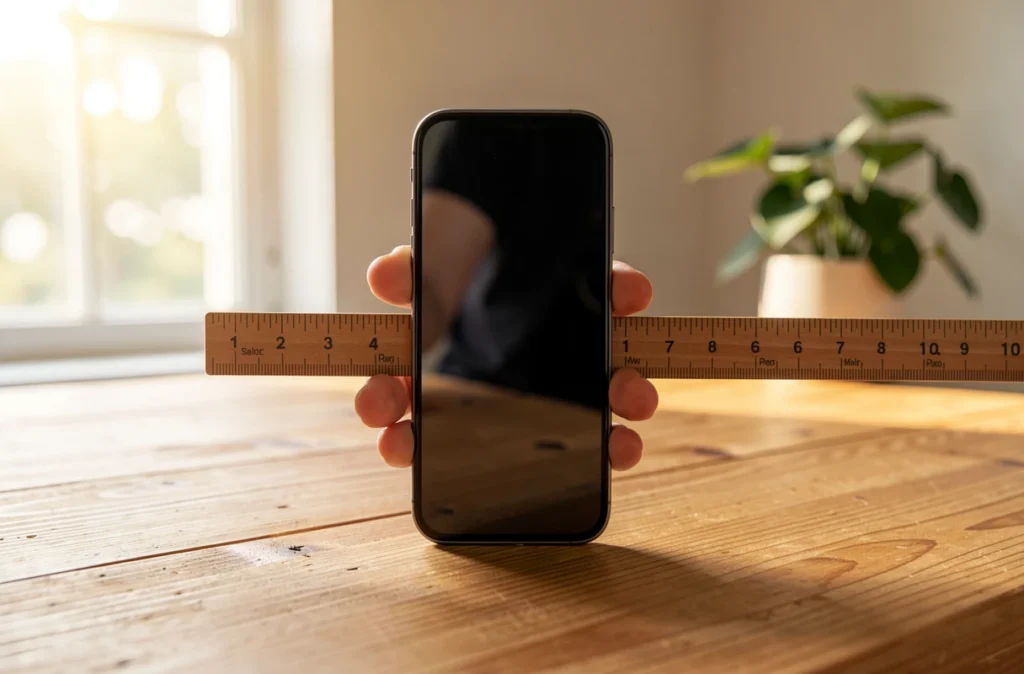
Plusieurs conditions dégradent le résultat :
- une lumière faible, qui empêche l’app de repérer les surfaces ;
- une surface unie ou brillante, sur laquelle l’appareil photo n’accroche aucun détail ;
- une distance trop grande ou un iPhone qui bouge pendant la pose des points.
À l’inverse, tenir l’iPhone stable, poser les points de près et refaire la mesure une seconde fois réduit l’écart. Sur les modèles compatibles, la vue règle aide aussi : en rapprochant l’iPhone de la ligne mesurée, celle-ci se transforme en règle graduée.
Garder et partager une mesure
Chaque mesure peut être photographiée avec le bouton d’appareil photo de l’app : la capture garde les cotes visibles sur l’image, pratique pour les envoyer à un artisan ou à un voisin. Les mesures d’une même session restent consultables dans l’historique de l’app tant qu’on ne les efface pas.
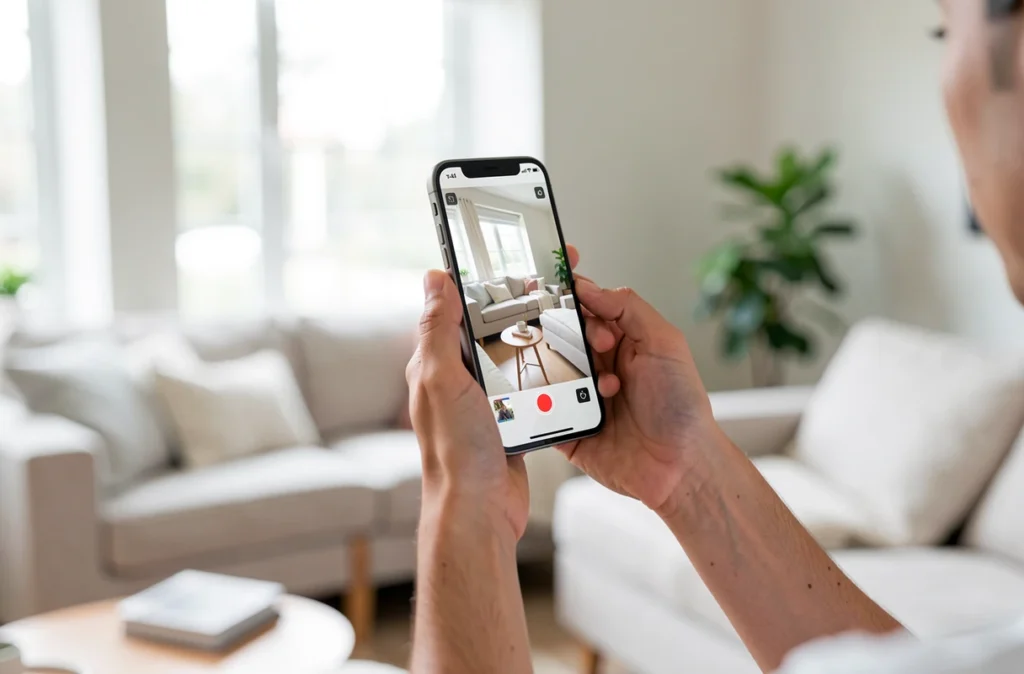
Le système d’unités (métrique ou impérial) se règle dans les réglages de l’app Mesures. Pour montrer une série de relevés d’un seul geste, on peut aussi enregistrer l’écran de l’iPhone pendant qu’on mesure, puis envoyer la vidéo.
Niveau et autres outils de mesure de l’iPhone
L’app Mesures contient aussi un onglet Niveau. Posé à plat ou contre une surface, l’iPhone indique si elle est de niveau et quel angle elle forme : utile pour une étagère ou un cadre. Le détail de cet usage est expliqué dans l’article sur la mesure d’un angle en degrés sur iPhone.
L’appareil photo sert enfin d’outil de reconnaissance : pour identifier un objet avant de le mesurer, il existe la reconnaissance visuelle avec Google Lens.
Pour une pièce entière, mieux vaut mesurer mur par mur en notant chaque valeur, puis comparer avec un mètre ruban sur la cote la plus importante. Cette vérification prend quelques secondes et évite une erreur d’achat.