
 Par
Par 
La saisie des caractères spéciaux sur un clavier peut poser problème, surtout pour des symboles comme le signe inférieur (signe supérieur (>), largement utilisés en informatique, en mathématiques ou dans la rédaction web. Maîtriser ces caractères est indispensable pour les professionnels du développement, les rédacteurs techniques, les enseignants, voire les étudiants en informatique. La complexité vient souvent de la disposition des claviers, en particulier avec un clavier français standard AZERTY, où ces symboles ne sont pas toujours accessibles directement. Ce guide détaillé s’adresse à ceux qui cherchent à comprendre précisément comment taper ces caractères en utilisant diverses méthodes, à prendre les bonnes décisions selon le contexte d’utilisation, et à éviter les erreurs fréquentes liées à leur saisie.
Nous explorerons les raccourcis clavier standards, les astuces pour plateformes variées (Windows, macOS, Linux), ainsi que les alternatives via des codes ASCII ou Unicode. L’objectif est de proposer un accompagnement complet et concret, intégrant également les enjeux liés aux environnements multilingues et aux logiciels de traitement de texte. Grâce à des exemples et des explications précises, ce guide permettra de maîtriser rapidement la saisie clavier de ces symboles essentiels pour un usage adapté et sans confusion.
adapter la saisie des signes inférieur et supérieur aux claviers français et internationaux
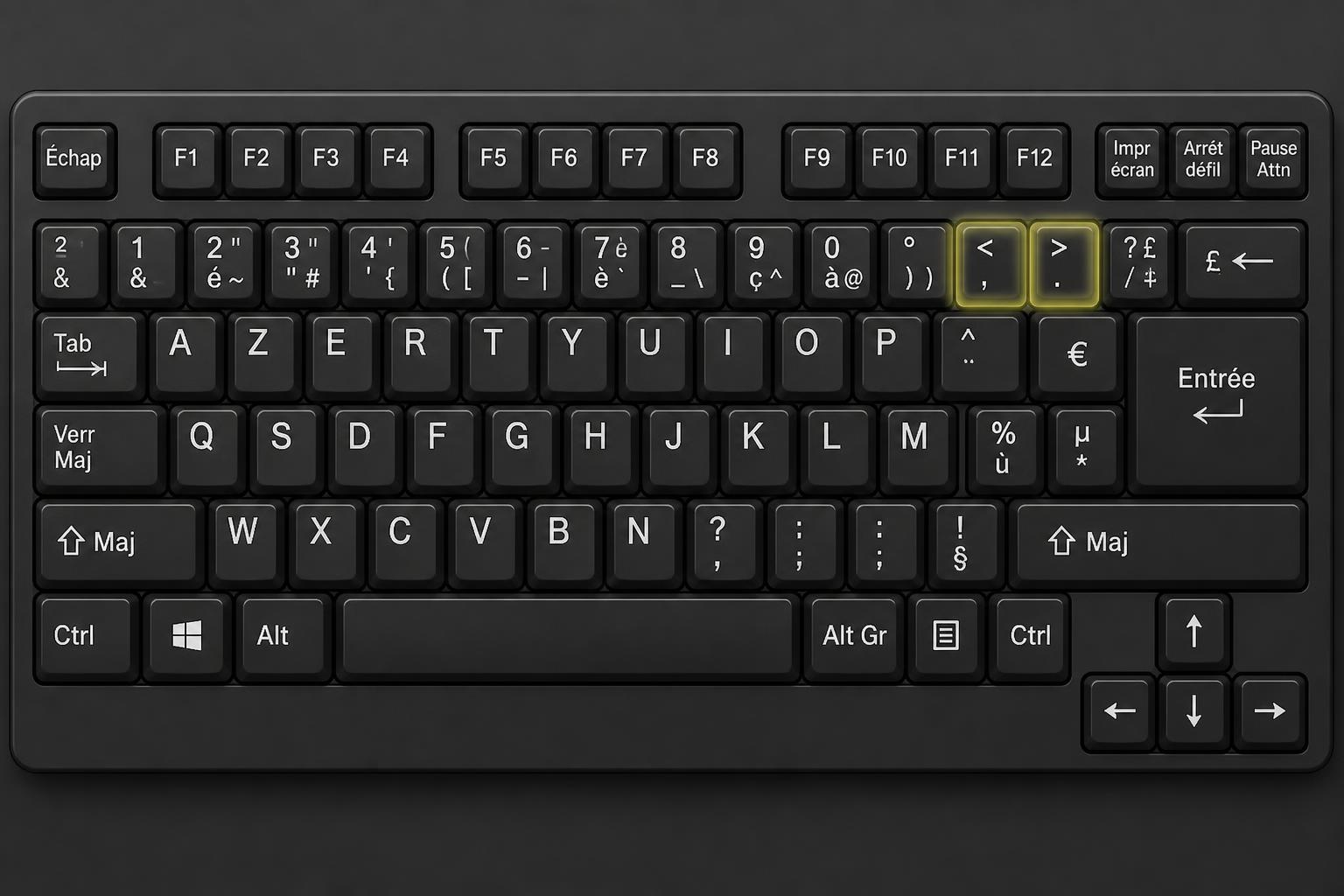
Comprendre la disposition des claviers est la première étape avant de pouvoir taper les signes inférieur ou supérieur avec fluidité. Le clavier français AZERTY présente certaines spécificités qui diffèrent d’autres standards, notamment le QWERTY international ou le clavier suisse. En France, ces caractères sont fréquemment utilisés dans le développement logiciel, notamment dans le balisage HTML, les scripts, ou la rédaction de code source, mais leur accès n’est pas intuitif. Cette section analyse leur emplacement et montre comment adapter la méthode de saisie selon la configuration.
emplacement des symboles sur un clavier azerty français
Le symbole inférieur (symbole supérieur (>) sont généralement situés sur la touche séparant la touche “M” et la touche “Shift” droite. Cette touche porte souvent les caractères point-virgule (;) et deux-points (:) en usage normal, mais en combinaison avec la touche Majuscule, on active le signe supérieur (>), tandis qu’en combinaison avec Alt Gr, on peut accéder au signe inférieur (
Dans plusieurs claviers AZERTY, notamment sur Windows, la manipulation est la suivante :
- Signe inférieur < :
Alt Gr + ,(virgule) - Signe supérieur > :
Alt Gr + .(point)
Cette disposition peut surprendre l’utilisateur non averti, car les signes ne sont pas toujours visibles directement. Sur macOS, le fonctionnement est différent, les combinaisons varient, créant parfois une confusion.
variantes selon les claviers étrangers et systèmes d’exploitation
Pour les utilisateurs de claviers internationaux, le clavier QWERTY par exemple, les signes inférieur et supérieur sont plus accessibles, généralement via la touche Majuscule + virgule ou point, ce qui est plus intuitif. Toutefois, lorsqu’un utilisateur français change de matériel ou de langue système, ces repères peuvent perdre leur sens.
Sur Windows, le maintien de la touche Alt Gr combinée avec les touches virgule ou point demeure la méthode privilégiée pour taper respectivement < et >. Sur Linux, la configuration peut varier selon l’environnement de bureau (GNOME, KDE). Dans certains cas, la personnalisation du clavier est nécessaire pour rendre ces raccourcis plus accessibles.
Sur macOS, les utilisateurs doivent combiner la touche Option (Alt) avec les touches correspondant aux symboles de ponctuation :
- Signe inférieur < :
Option + , - Signe supérieur > :
Option + .
Ces différences impliquent que les utilisateurs doivent être attentifs à la documentation de leur système pour optimiser la saisie.
utiliser les raccourcis clavier pour taper les signes inférieur et supérieur
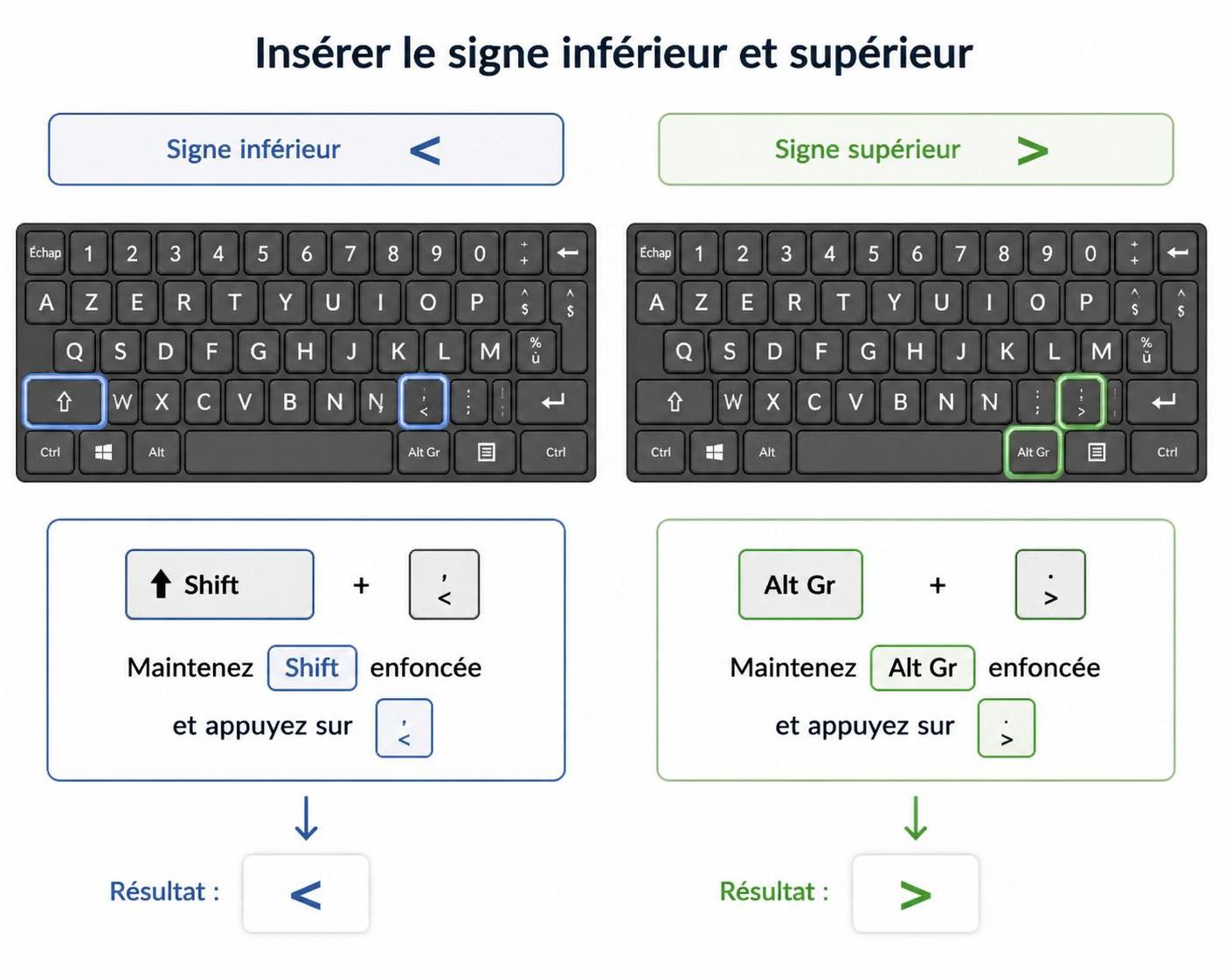
Une fois connue la localisation des symboles, taper les signes inférieur ou supérieur devient une question d’habitude et d’optimisation par l’usage des raccourcis clavier. Cette section détaille les combinaisons les plus efficaces sous les principaux systèmes d’exploitation en insistant sur les paramétrages personnalisables et les scénarios fréquents.
raccourcis clavier sous windows
Sur Windows, placer correctement ces caractères dans un document ou un code source nécessite généralement l’emploi de la touche Alt Gr. Le clavier AZERTY français standard ne propose pas de touche dédiée, ce qui place ces caractères en position secondaire :
- Signe inférieur ( < ) :
Alt Gr + , - Signe supérieur ( > ) :
Alt Gr + .
Cette méthode est généralement la plus rapide et la moins sujette aux erreurs. Lorsqu’Alt Gr ne fonctionne pas à cause d’une configuration spécifique du clavier, la touche Ctrl + Alt peut servir d’alternative.
Pour les applications n’acceptant pas correctement ces combinaisons, il est conseillé d’utiliser les codes ASCII via le pavé numérique :
- Signe inférieur : maintenir
Altet taper60 - Signe supérieur : maintenir
Altet taper62
Cette approche offre une compatibilité étendue, notamment dans des programmes anciens ou certains éditeurs de texte.
raccourcis clavier sur macos
macOS ne dispose pas d’une touche Alt Gr, mais utilise plutôt la touche Option pour les accès alternatifs aux caractères spéciaux. Pour les signes inférieur et supérieur :
- Signe inférieur :
Option + , - Signe supérieur :
Option + .
Pour maîtriser ces raccourcis, il est pertinent d’adopter une pratique régulière, d’autant que certains logiciels macOS peuvent modifier ce comportement par défaut. Par exemple, dans des environnements de développement intégrés, les combinaisons peuvent être assignées différemment.
utilisation des codes ascii et unicode pour saisir les symboles inférieur et supérieur
Au-delà des raccourcis clavier classiques, les codes ASCII ou Unicode représentent une alternative commune pour insérer les caractères spéciaux, notamment quand le clavier ou logiciel ne permet pas une saisie directe.
codes ascii essentiels pour les signes inférieur et supérieur
Le code ASCII est un standard de codage de caractères utilisé universellement dans l’informatique pour représenter des symboles via des valeurs numériques. Pour le signe inférieur, le code ASCII est 60, et pour le signe supérieur il s’agit du code 62.
La méthode consiste donc à :
- Maintenir la touche
Alt - Taper le code numérique du caractère dans le pavé numérique
- Relâcher la touche
Alt
Le caractère s’affiche alors instantanément dans la zone de saisie, quel que soit le logiciel utilisé. Cette technique est valable sur Windows, mais dans beaucoup d’éditeurs modernes, l’usage est en baisse au profit des raccourcis clavier direct.
unicode et saisie sur tous les environnements
L’Unicode étend la portée du codage de caractères bien au-delà de l’ASCII, incluant tous les alphabets et symboles usuels. Pour taper le signe inférieur ou signe supérieur, les codes Unicode sont respectivement U+003C et U+003E.
Certains systèmes permettent la saisie Unicode via des raccourcis spéciaux :
- Windows : taper
003Cpuis appuyer surAlt + Xpour obtenir le signe inférieur - Linux : utiliser
Ctrl + Shift + U, taper003Eet valider par Entrée
Cette méthode assure une compatibilité avec toutes les polices et logiciels modernes. Elle est particulièrement appréciable en programmation, où un standard universel est requis.
intégration des signes inférieur et supérieur dans les outils bureautiques et développement
Pour les professionnels, il est essentiel de savoir comment intégrer correctement les symboles inférieur et supérieur dans différents outils bureautiques et environnements de développement. Ces symboles apparaissent dans le code HTML, dans les formules mathématiques, ou dans la rédaction d’expressions logiques.
html : éviter l’interprétation erronée
Dans le langage HTML, les signes inférieur et supérieur sont des balises clés qui délimitent les éléments. Pour insérer ces symboles sans que le navigateur les interprète comme des balises, il faut utiliser les entités HTML :
- Signe inférieur :
< - Signe supérieur :
>
Cette substitution garantit leur affichage textuel et évite des erreurs d’interprétation dans la page web. C’est une étape incontournable lors de la rédaction de documentation en ligne ou de la manipulation de contenu dynamique.
logiciels bureautiques et traitement de texte
Dans les logiciels comme Microsoft Word, LibreOffice Writer, ou Google Docs, ces symboles sont accessibles via le menu des caractères spéciaux. Parfois, un raccourci clavier peut également être assigné. Par exemple :
- Microsoft Word :
Ctrl + Alt + ,pour < - LibreOffice : sélection via Insertion → Caractères spéciaux
Ces outils conservent le rendu dans la mise en page finale et facilitent la rédaction scientifique ou technique.
intégration dans l’environnement de développement et éditeurs de code
Les symboles inférieur et supérieur sont omniprésents dans le code. L’éditeur de texte standard comme Visual Studio Code, Sublime Text, ou JetBrains IntelliJ propose des raccourcis rapides et la complétion automatique qui facilite leur saisie. Le respect de la syntaxe et du codage est fondamental pour garantir un code fonctionnel, lisible et robuste.
compatibilité multilingue et gestion des signes inférieur et supérieur
La maîtrise des signes inférieur et supérieur sur le clavier français étend aussi à la gestion des claviers multilingues. Lorsqu’une machine est utilisée dans plusieurs langues, la disposition du clavier peut varier et compliquer la saisie.
Dans les organisations ou chez les professionnels souvent confrontés au travail dans différents alphabets et jeux de caractères, le basculement entre claviers peut rendre la saisie des caractères spéciaux confuse. Il est recommandé de :
- Familiariser l’utilisateur avec les raccourcis spécifiques à chaque langue
- Configurer des profils de clavier avec des mappages adaptés via des outils comme Microsoft Keyboard Layout Creator ou Karabiner sur Mac
- Utiliser des claviers virtuels ou logiciels d’aide à la saisie pour accéder rapidement aux caractères nécessaires
Cette organisation optimise la productivité et évite les erreurs d’affichage, notamment dans le traitement de données techniques ou scientifiques.
liste de vérification pour un usage optimal des signes inférieur et supérieur
- Identifier le type de clavier utilisé (AZERTY, QWERTY, Bépo)
- Connaître les raccourcis clavier selon le système d’exploitation
- Utiliser les codes ASCII ou Unicode en cas d’impossibilité de saisie directe
- Prendre en compte la compatibilité des logiciels (bureautique, développement, web)
- Adapter la méthode de saisie lors de l’usage multilingue
- Employer les entités HTML pour le web afin d’éviter toute erreur de rendu
- Tester la saisie dans chaque environnement pour valider le rendu final
erreurs fréquentes à éviter lors de la saisie des signes inférieur et supérieur
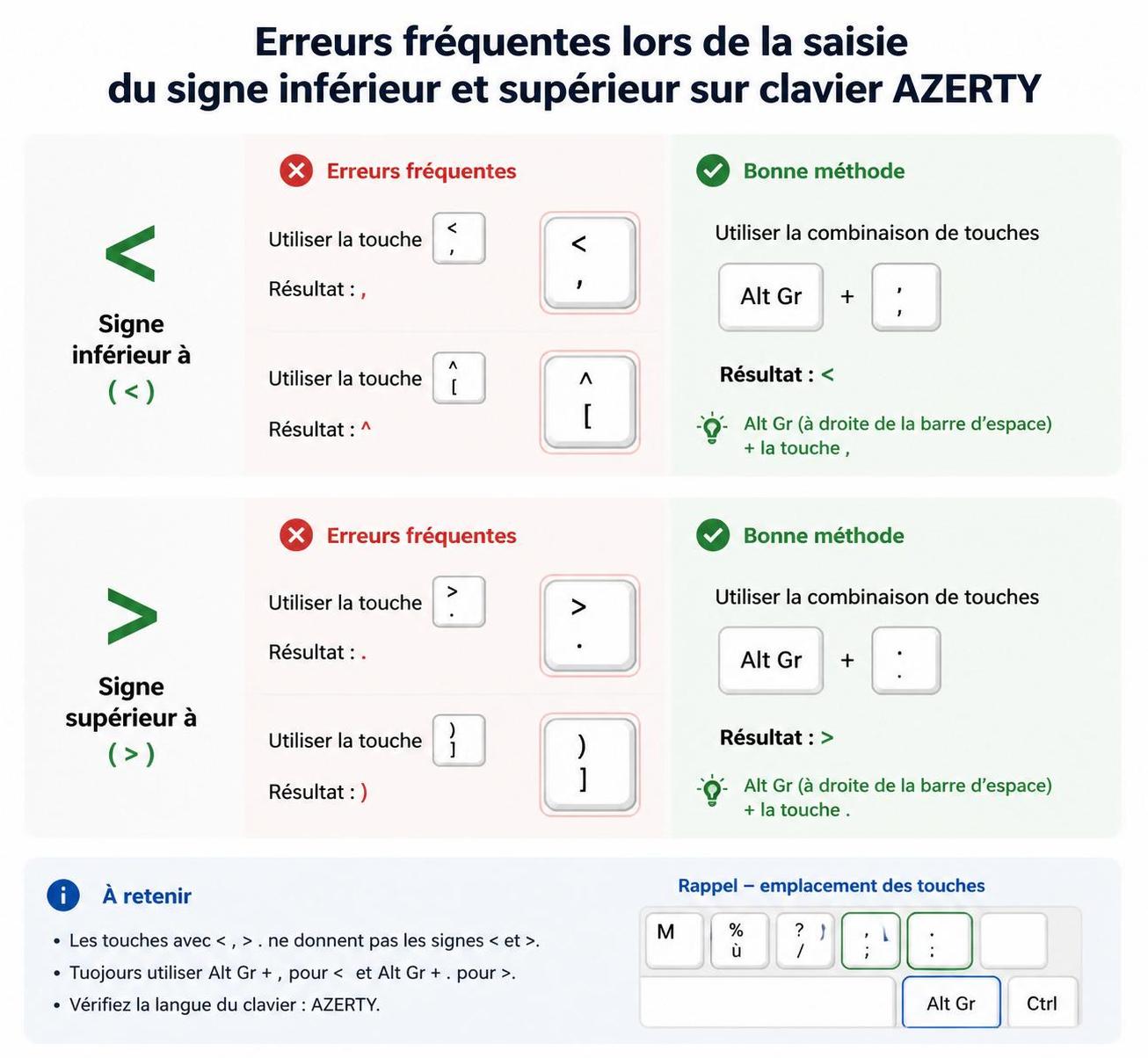
Plusieurs erreurs courantes peuvent perturber la saisie correcte du signe inférieur ou supérieur. Ces erreurs conduisent souvent à des problèmes d’affichage ou de fonctionnalité, particulièrement dans le développement :
- Confondre le signe inférieur < avec le caractère “pipe” ou d’autres symboles présents sur le clavier
- Ne pas utiliser les entités HTML dans des documents web, provoquant des erreurs de balisage
- Mal taper le raccourci clavier, notamment en omettant la touche Alt Gr ou Option
- Employer les bons codes ASCII mais sur un clavier ou logiciel qui ne les supporte pas
- Ignorer les différences liées aux systèmes d’exploitation, générant des caractères inattendus
- Négliger la configuration du clavier en mode multilingue, entraînant des substitutions erronées
Éviter ces pièges nécessite une vigilance constante sur les paramètres du système, une bonne connaissance des outils, et la mise en place de procédures adaptées en entreprise ou en atelier informatique.
configuration avancée et personnalisation pour une saisie rapide des caractères inférieur et supérieur
Pour les professionnels particulièrement exigeants, il est possible de personnaliser le fonctionnement du clavier afin d’optimiser la saisie clavier des caractères spécial comme les signes inférieur et supérieur. Cet ajustement est pertinent dans des environnements où ces symboles sont utilisés quotidiennement, comme les développeurs web, les data scientists, ou les enseignants en mathématiques.
outils et logiciels de personnalisation du clavier
Sur Windows, Microsoft Keyboard Layout Creator permet de modifier ou créer un jeu de touches adaptées à des besoins spécifiques. En changeant le mapping, il devient possible de déplacer les signes inférieur et supérieur sur des touches plus accessibles, ou de créer des raccourcis sur des touches inutilisées.
Sur macOS, des applications comme Karabiner-Elements offrent des possibilités similaires, avec des règles complexes pour assigner des combinaisons personnalisées. Pour Linux, le fichier de configuration XKB peut être édité pour modifier les mappages et ajouter des options ergonomiques.
exemples d’amélioration ergonomique
Par exemple, déplacer le signe inférieur sur une touche proche de la barre d’espace ou sur une touche peu utilisée comme la touche ç peut réduire les mouvements et accélérer la saisie. De même, associer un raccourci à deux touches simultanées (ex. Ctrl + Alt + ,) plutôt que l’usage d’Alt Gr seul peut simplifier l’accès.
De telles personnalisations exigent de tester la compatibilité avec les logiciels, le risque étant d’introduire des conflits ou des incohérences entre systèmes si plusieurs méthodes coexistent sur la même machine.
ressources pédagogiques et tutoriels pour améliorer la maîtrise des signes inférieur et supérieur
Apprendre à taper correctement les signes inférieur et supérieur est un processus facilité par des ressources pédagogiques ciblées. De nombreux tutoriels vidéos, articles spécialisés et documents de référence numérique offrent une aide pratique. Ces ressources s’adressent aux débutants comme aux professionnels cherchant à optimiser leur productivité.
Les cours en ligne proposés par des plateformes comme OpenClassrooms ou des tutoriels sur YouTube couvrent la disposition des touches, l’usage des raccourcis, ainsi que la gestion avancée des codes ASCII et Unicode. Certaines écoles d’ingénierie intègrent ces notions dans leurs formations à la programmation ou à la rédaction technique.
- Consultation des manuels officiels Microsoft, Apple, et Linux
- Forums spécialisés pour comprendre les différences de comportement selon le matériel
- Utilisation d’outils en ligne affichant le mapping des claviers virtuels
- Pratique régulière avec un éditeur de texte ou un IDE
Comment taper le signe inférieur sur un clavier français ?
Sur un clavier français AZERTY, le signe inférieur (Alt Gr + , (virgule). Sur macOS, la combinaison Option (Alt) + , est utilisée.
Quels sont les codes ASCII pour les signes inférieur et supérieur ?
Le code ASCII du signe inférieur est le 60, et celui du signe supérieur est le 62. Ils peuvent être saisis en maintenant la touche Alt et en tapant le code correspondant sur le pavé numérique.
Comment insérer les signes inférieur et supérieur en HTML ?
En HTML, il faut utiliser les entités < pour le signe inférieur et > pour le signe supérieur afin d’éviter que le navigateur ne les interprète comme des balises.
Pourquoi les raccourcis clavier peuvent varier selon le système d’exploitation ?
Chaque système d’exploitation possède son propre mappage clavier et ses méthodes d’accès aux caractères spéciaux, ce qui explique la variation des raccourcis pour taper les signes inférieur ou supérieur.
Peut-on personnaliser la saisie des signes inférieur et supérieur ?
Oui, des outils comme Microsoft Keyboard Layout Creator sur Windows ou Karabiner-Elements sur macOS permettent de modifier les mappages pour une saisie plus ergonomique des symboles.






 Codyx est un site infos coopératif qui est dédié à toutes les sciences, aux technologies, à l’informatique, mais aussi aux news du secteur des high-tech en général.











Commentaires