
 Par
Par 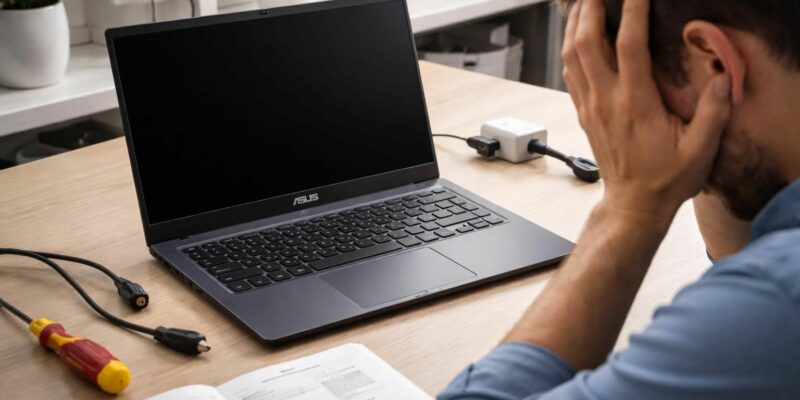
Face à la panique suscitée par un écran noir sur un PC portable Asus, il est crucial de rester calme et d’adopter une démarche structurée. Un tel problème, courant chez divers utilisateurs d’ordinateurs, peut être causé par plusieurs facteurs allant de défaillances matérielles à des conflits logiciels. La variété des causes possibles souligne l’importance de diagnostiquer efficacement le problème avant d’envisager des solutions. Cet article est conçu pour offrir des insights précieux et des solutions rapides face à cette situation, englobant des étapes de dépannage pratiques, tout en tenant compte de l’expérience des utilisateurs des marques concurrentes, telles que Dell, HP, Lenovo et Acer.
Comprendre les causes des écrans noirs sur les PC portables Asus
Les utilisateurs de PC portables tels qu’Asus doivent fréquemment faire face à des problèmes d’écran noir, et plusieurs causes peuvent expliquer ce phénomène. Une première catégorie de causes réside dans les problèmes d’alimentation. Un bloc d’alimentation défectueux, une batterie épuisée ou mal connectée peuvent sérieusement perturber le fonctionnement du système. Dans de nombreux cas, une simple défaillance de l’alimentation met l’ordinateur en état de blackout sans afficher d’erreurs préalables.
Une seconde cause fréquente est liée aux périphériques externes connectés. Des unités de stockage USB à des équipements audio, tous ces éléments peuvent interférer avec le démarrage de l’ordinateur, le forçant à afficher un écran noir. Même les ports HDMI ou VGA peuvent, dans certains cas, induire un état d’écran noir si une connexion est mal établie ou si le moniteur externe est prioritaire.
Le troisième facteur est souvent d’ordre logiciel. Des pilotes obsolètes ou corrompus sont fréquemment la source de conflits sur des systèmes d’exploitation modernes tels que Windows 10 ou 11. En effet, une mise à jour forcée peut parfois être à l’origine d’un écran noir au démarrage.
Enfin, les paramètres du BIOS peuvent également être en cause. Un réglage inapproprié ou une mise à jour échouée peut entraîner des complications au démarrage du système. Ainsi, il est essentiel de diagnostiquer systématiquement chaque possibilité pour identifier la source du problème.
Étapes de vérification de l’alimentation et des périphériques
Avant de plonger dans des diagnostics techniques plus complexes, il est recommandé de commencer par des vérifications simples des éléments d’alimentation et des périphériques. Voici les étapes à suivre :
- Vérifier le câble d’alimentation : Assurez-vous qu’il est correctement branché à la fois sur la prise murale et sur l’ordinateur portable. Un câble usé peut engendrer des défaillances.
- Tester la batterie : Si la batterie est amovible, retirez-la et tentez d’allumer l’ordinateur uniquement avec l’adaptateur secteur.
- Utiliser une autre prise : Testez l’ordinateur sur une prise différente pour vérifier que l’électricité alimente correctement le système.
En parallèle, il est prudent de débrancher tous les périphériques externes connectés. Une clé USB ou un disque dur externe peut parfois prendre le pas sur le démarrage, empêchant le système de s’afficher correctement. Ces étapes initiales peuvent, dans de nombreux cas, suffire à identifier la source du problème ou, dans le meilleur des cas, à le résoudre spontanément.
Interventions sur l’affichage et le moniteur externe
Si le PC portable Asus semble fonctionner mais que l’écran ne s’allume pas, il est temps d’examiner l’affichage lui-même. Une première approche solide consiste à connecter un moniteur externe à l’aide d’un port HDMI ou VGA. Cela permet de vérifier si le problème vient de l’écran intégré ou d’une défaillance d’affichage plus large.
Dans les cas où l’affichage fonctionne sur un écran externe, cela indique potentiellement un dysfonctionnement de l’écran LCD, une défaillance de connexion interne ou un souci de rétroéclairage. Pour ces situations, voici quelques vérifications à effectuer :
- Câble LVDS : Vérifiez que la connexion de ce câble interne n’est pas défectueuse, ce qui pourrait empêcher l’affichage.
- Raccourci clavier : Utilisez la combinaison Windows + P pour tenter de changer les modes d’affichage, ce qui peut parfois ramener l’écran à la vie.
- Tester d’autres câbles : Assurez-vous que vos câbles vidéo ne sont pas endommagés et testez avec d’autres câbles si nécessaire.
À l’inverse, si l’affichage externe ne fonctionne pas non plus, cela peut être le signe d’un problème avec la carte graphique. Dans cette situation, les réparations peuvent s’avérer coûteuses, car elles impliquent des interventions sur des éléments plus critiques du système.
Démarrer en mode sans échec pour résoudre les problèmes logiciels
Il arrive que des conflits logiciels soient à l’origine d’un écran noir au démarrage, en particulier après des mises à jour. Dans cette optique, démarrer l’ordinateur en mode sans échec est une méthode clé pour diagnostiquer et potentiellement résoudre le problème.
Voici les étapes pour y parvenir :
- Éteignez complètement le PC.
- Redémarrez en forçant l’arrêt trois fois de suite en appuyant sur le bouton d’alimentation.
- Dans le menu de récupération, sélectionnez Dépannage, puis Options avancées.
- Accédez à Paramètres et redémarrez en mode sans échec.
Une fois en mode sans échec, il est possible de désinstaller les pilotes de la carte graphique corrompus. Pour cela, ouvrez le gestionnaire de périphériques et recherchez la section Cartes graphiques. Il suffit ensuite de cliquer avec le bouton droit sur la carte graphique et de sélectionner Désinstaller. Après cela, un redémarrage permettra à Windows de réinstaller un pilote générique.
Cette méthode est également applicable à d’autres marques d’ordinateurs, notamment Apple et Razer, qui rencontrent parfois des problèmes similaires.
Examiner le BIOS et sa configuration
Si les problèmes persistent malgré les tentatives effectuées, il peut être judicieux de se pencher sur le BIOS. Ce logiciel crucial gère les processus de démarrage de l’ordinateur et pourrait avoir besoin d’être réinitialisé. Pour accéder au BIOS, il faut généralement appuyer sur la touche F2 ou Suppr lors du démarrage.
Une fois dans l’interface du BIOS, recherchez l’option pour réinitialiser les réglages aux paramètres par défaut et confirmez les modifications avant de redémarrer l’appareil. Si cela ne résout pas le problème, une option avancée consiste à effectuer un Clear CMOS. Cela nécessite de retirer la pile CMOS de la carte mère pendant environ une minute, puis de la réinstaller pour remettre à zéro les paramètres. Ce processus peut potentiellement résoudre des conflits matériels persistants.
Envisager des problèmes matériels : mémoire, carte mère et plus encore
Il est possible que des pannes matérielles puissent causer un écran noir. Les utilisateurs attentifs aux bips sonores émis par le PC au démarrage bénéficieront d’une indication claire d’un problème potentiel. Les manuels des différents fabricants expliquent souvent ces sons, facilitant ainsi l’identification des défauts.
Pour tester les composants, considérez les étapes ci-dessous :
- RAM : Testez chaque barrette de mémoire individuellement en retirant et en remettant en place, en vérifiant la possibilité d’un code d’erreur lumineux.
- Carte graphique : Si disponible, démarrez avec une carte graphique intégrée pour évaluer si la carte dédiée présente des dysfonctionnements.
- Outils de diagnostic : Utilisez des logiciels tels que MemTest86 pour effectuer des tests approfondis.
Lorsque des bips ou des comportements erratiques se manifestent, il est préférable d’aborder ces tests avec prudence pour éviter des frais de réparation inutiles. Un diagnostic préventif peut également permettre de mieux cerner la source de l’écran noir.
Entretien préventif et diagnostics complémentaires à envisager
Pour minimiser le risque d’écrans noirs à l’avenir, un entretien régulier de votre PC est essentiel. Cela inclut un nettoyage méticuleux de la ventilation et des orifices d’aération, afin d’améliorer la dissipation thermique. En effet, la poussière accumulée peut provoquer une surchauffe, entraînant des arrêts intempestifs sans avertissement préalable.
Des diagnostics logiciels complémentaires sont également citées à envisager. Examiner le journal des événements peut révéler des erreurs de type kernel ou des alertes d’alimentation. De plus, un contrôle d’intégrité des disques via les mécanismes S.M.A.R.T. permet de repérer d’éventuels signes de défaillance du stockage. Évaluer le comportement de l’ordinateur en conditions de charge (par exemple, pendant la lecture d’une vidéo ou un benchmark léger) peut également se révéler informatif.
Ces gestes d’entretien ainsi qu’une attention particulière aux performances logicielles prolongeront la durée de vie de votre PC tout en réduisant le besoin de vous tourner vers des services après-vente coûteux.
Conseils pour une utilisation optimale des PC portables Asus
Adopter certaines pratiques peut également optimiser l’utilisation d’un PC portable Asus et prévenir les scénarios d’écran noir. En voici quelques-unes :
- Assurez-vous que le système d’exploitation et tous les pilotes sont régulièrement mis à jour pour éviter des dysfonctionnements liés à la compatibilité.
- Faites des sauvegardes fréquentes de vos fichiers critiques, afin de ne pas perdre de données en cas de problème technique.
- Utilisez des logiciels antivirus de confiance pour protéger efficacement votre système contre les malwares qui peuvent causer des conflits.
- Veillez à ce que les bouches de ventilation soient dégagées et nettoyées pour éviter tout problème de surchauffe.
En mettant en pratique ces mesures préventives et en surveillant votre PC, le risque d’incurrer dans des scénarios d’écran noir pourra être largement réduit. Si malgré les bonnes pratiques, des problèmes persistent, envisager une consultation auprès d’un professionnel peut s’avérer être la meilleure option.






 Codyx est un site infos coopératif qui est dédié à toutes les sciences, aux technologies, à l’informatique, mais aussi aux news du secteur des high-tech en général.











Commentaires